有些小伙伴在Win10安装了虚拟机,能用来测试东西,可最近有用户打不开虚拟机了并提示““Mware Workstation 与 Device/Credential Guard 不兼容。在禁用 Device/Credenti…””,这种问题该怎么解决呢?下面,小编为大家带来了Win10虚拟机打不开提示不兼容的解决教程。  萝卜家园 Ghost Win10 64位 流畅专业版 V2021.11 [电脑系统] Windows10 64位专业版、将系统维护的工具进行了一定的集成,装机和维护更加方便,集成了大量广泛使用的驱动程序,用户能够适应驱动器,充分展示用户的硬件设备性能。
虚拟机打不开弹出不兼容原因
1、Windows系统的Hyper-V不兼容导致。
2、出现此问题的原因是Device Guard或Credential Guard与Workstation不兼容。
步骤一:关闭Hyper-V
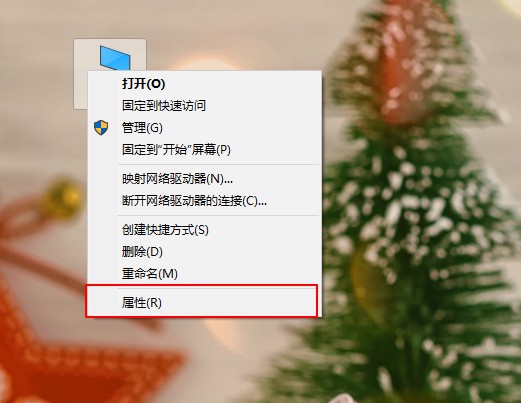
1、 右键单击“此电脑”,选择“属性”。
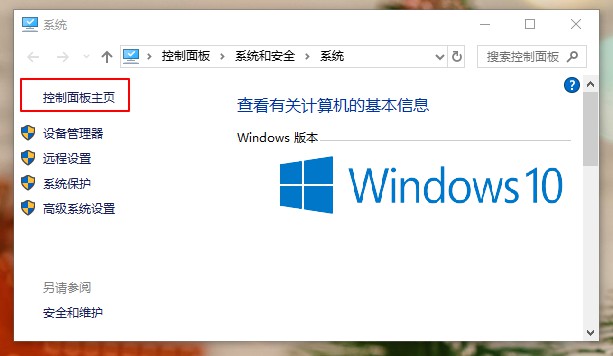
2、 点击“控住面主页”。
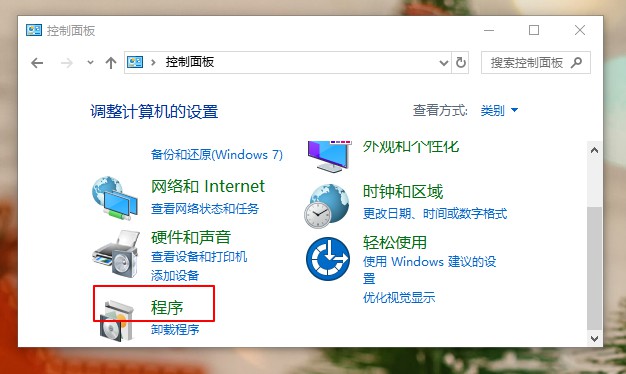
3、 查看方式选择“类别”,点击“程序”打开。
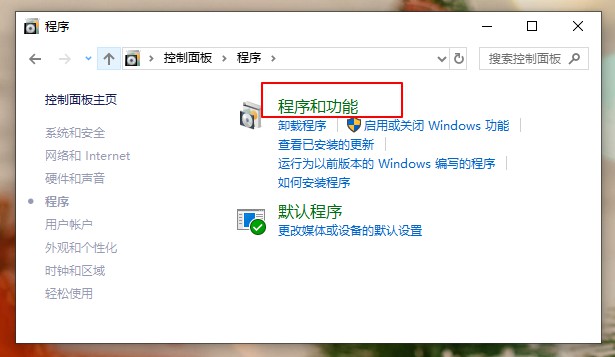
4、接着点击“程序和功能”。
5、选择“启用或关闭windows功能”。
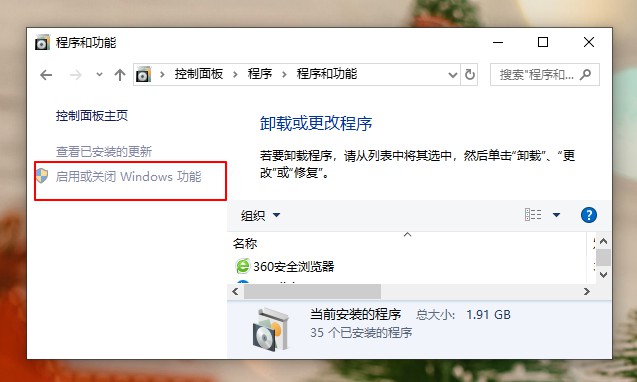
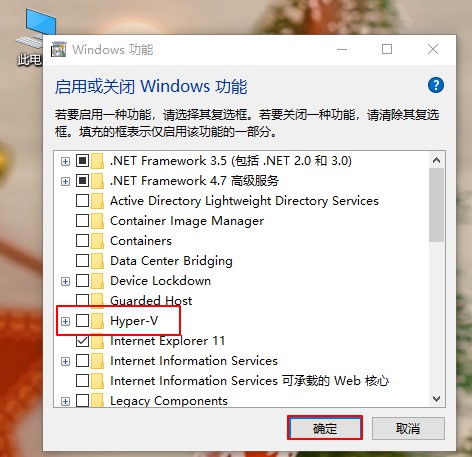
6、在弹出来的窗口中,取消勾选“Hyper-V”,点击“确定”。随后在弹出来的窗口中选择“不重启“,继续下一步。
步骤二:禁用Device/Credenti
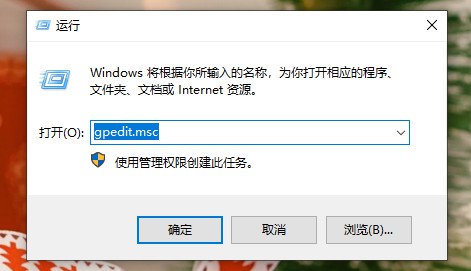
1、 接着同时按下“win+r”键打开运行,输入“gpedit.msc”。
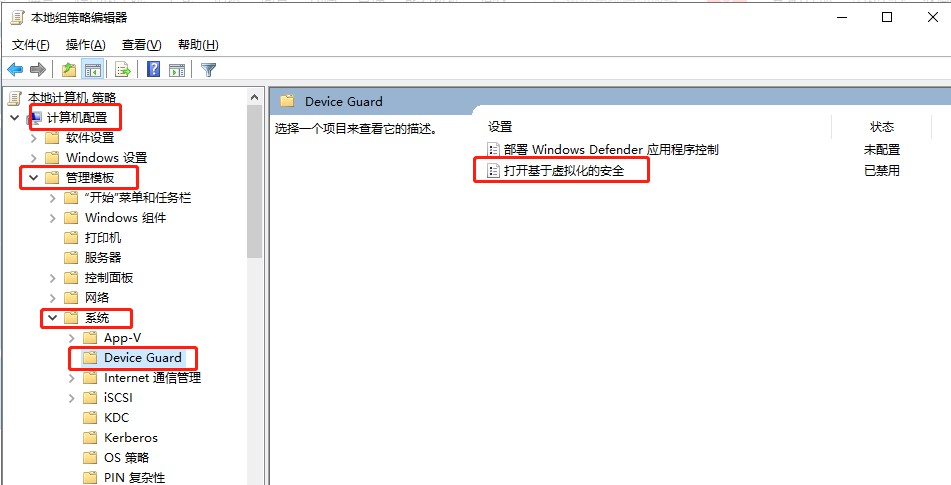
2、依次打开本地计算机策略-计算机配置-管理模板-系统-Device Guard,在右侧界面右键“打开基于虚拟化的安全”,将其设置为“已禁用”。
步骤三:输入命令提示符
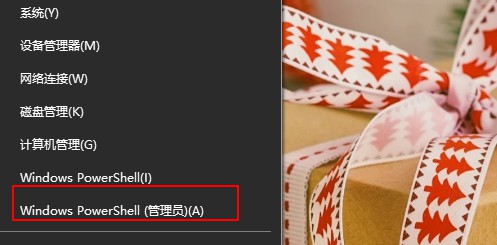
1、 右键“开始”菜单,选择打开windows powershell(管理员)。
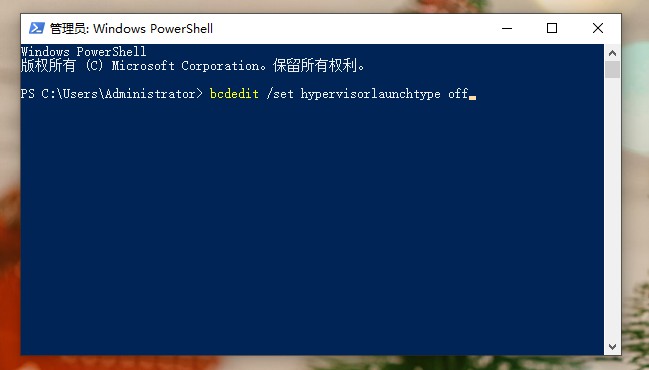
2、 复制粘贴以下命令到窗口中并按下回车键:
“bcdedit /set hypervisorlaunchtype off”
3、 最后重启电脑即可。

