一般默认安装的Win11系统C盘都会有点小,可能无法满足你使用需求,如果想要扩大C盘的话,可以借助分区助手来完成,下面,小编就给大家详细介绍下win11使用分区助手扩大C盘的方法,需要的用户赶快来看看。  电脑公司Win11 64位专业优化版 V2021.08 [电脑系统] 电脑公司Win11 64位专业优化版是微软今年发布的最新版的电脑操作系统,新版系统有着全新的功能,系统运行便捷稳定又快速,全方位的体验都已达到了最佳,让你可以享受到轻松的装机使用体验!快来下载安装吧!
win11分区助手怎么扩大c盘
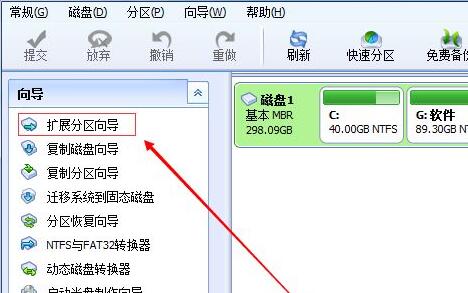
1、首先打开分区助手,点击左上角“扩展分区向导”;
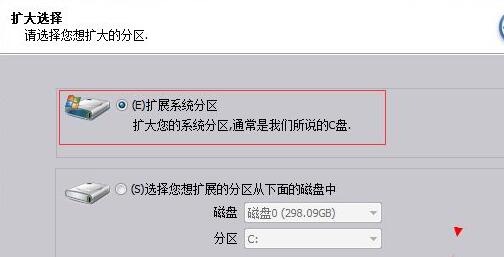
2、然后选择“扩展系统分区”,点击“下一页”;
3、接着选择需要为C盘提供空间的分区,点击“下一页”;

4、然后拖动中间的滑块就可以更改扩展的大小了。

5、选择完成后点击“执行”,等待软件自动运行扩展分区就可以了。
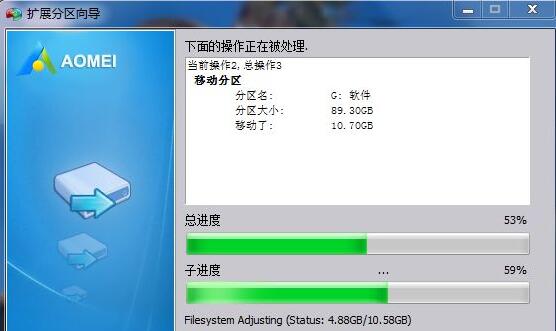
扩展分区完成后电脑会自动重启,大家不需要担心,等待重启即可。

