win11系统开机出现爆破音怎么办?近期有很多使用该系统的用户在开机的时候遇到了这个问题,修复了多次都没有彻底的解决,其实这个情况可以通过设置来进行处理,本期的教程内容,小编就来和各位分享一下详细的操作步骤,一起来了解看看吧。  Win11 22H2 22621.755 正式版 V2022 [电脑系统] Win11 22H2 22621 755 正式版是微软发布的Win11 22H2 10月最新的版本,此次更新增强了任务栏上的搜索视觉处理和使用 Microsoft 帐户 (MSA) 时的备份体验,并将在未来几周内推出右键单击任务栏时,将任务管理器添加到上下文菜单中。感兴趣的小伙伴欢迎下载体验。
解决方法如下
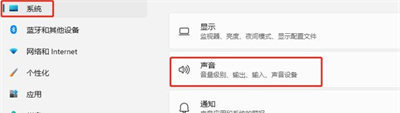
1、打开设置,点击系统>声音。
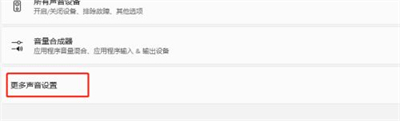
2、点击更多声音设置。
3、点击声音。
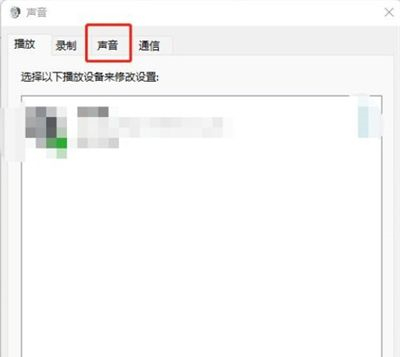
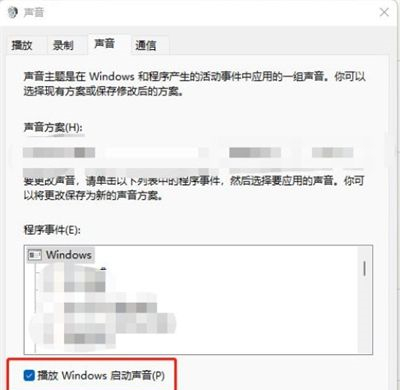
4、取消勾选播放Windows启动声音,点击应用,这样就完成了。