win10系统怎么转移C盘文件?众所周知我们C盘都是用来保存系统文件的,但是有时候下载和安装被默认到这个磁盘中,空间被占用,电脑也卡顿,可以将这些文件转移到其他硬盘,针对这个操作,本期的教程就来分享详细的步骤,有需要的用户可参照进行使用。  番茄花园Win10 64位纯净专业版 V2021.08 [电脑系统] 番茄花园Win10 64位纯净专业版是一款全新超稳定的系统,速度更快并且有一键备份和安装功能,让用户使用起来更加顺手,同时全中文覆盖的系统,带给用户完美的使用体验,体验到系统的优秀性能,有兴趣的用户快来下载体验这款番茄花园Win10 64位纯净专业版吧。
Win10转移C盘文件操作如下
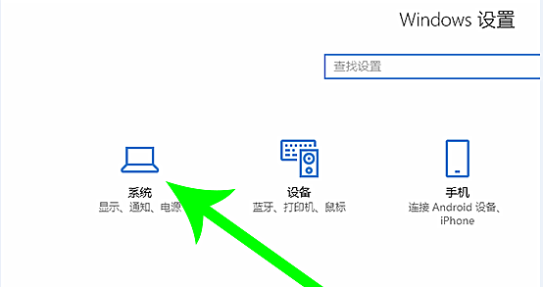
1、打开电脑,在键盘中点按快捷键【Windows+I】,进入Windows设置面板,点击【系统】选项。
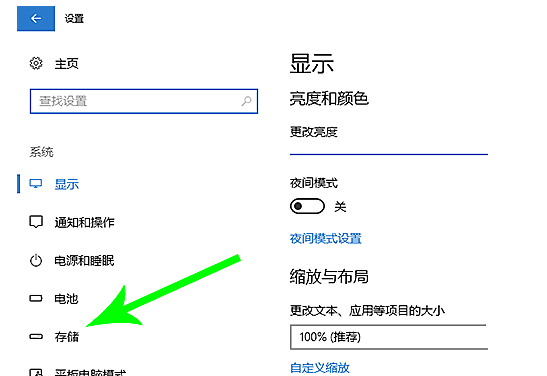
2、跳转至以下界面,如图,在左侧栏点击【存储】,进入存储界面,选择C盘。
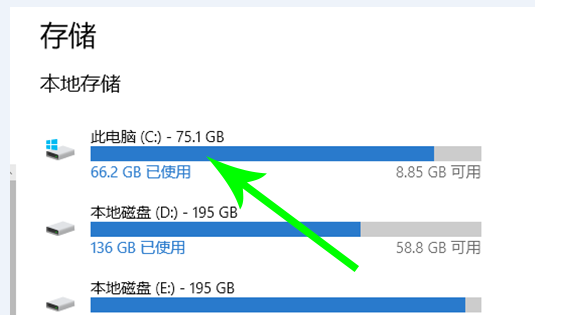
3、鼠标双击C盘,打开界面,如图,你可以看到存储状况,这里点击【应用和游戏】项目。
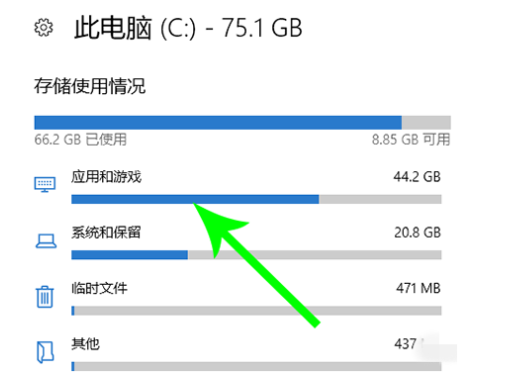
4、进入【应用和游戏】界面,在列表中查找文件,使用鼠标点击,选择【移动】。
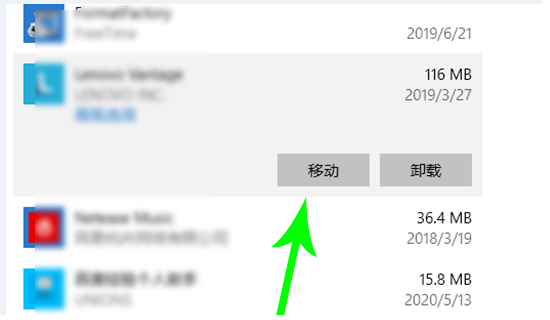
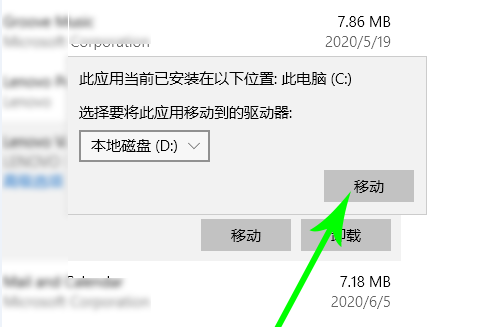
5、出现弹窗,如图,设置目标驱动器,点击【移动】,系统就会将该文件移走,操作需要时间,请等待。
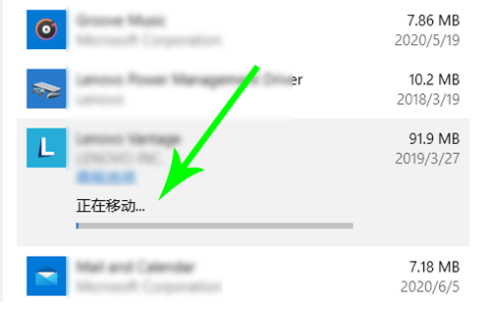
注:不是所有文件都支持移动,大家可以通过依次点击的方式进行查看可移动文件哦。

