大家在使用电脑的时候经常会用到截图功能,但是其实Windows自带的截图功能非常的多,下面小编就给大家整理了一些截屏的具体操作。感兴趣的用户一起来看看吧。  JUJUMAO Win10 1809 X64 纯净版v2019.06 [电脑系统] 【极速稳定】JUJUMAO Win10 1809 X64 纯净版v2019.06 文件名称: G:JUJU_Win10_x64_CJ201906.iso 文件大小: 2.62 GB 制作时间: 2019年04月30日 MD5: 10E2B1C3DD4567D6CE779091CB1761C6 SHA1: A93C2534EDCDDDB160D72182AD3D0202EC5639
操作方法:
1、Win + shift + S:可以选择截图区域的大小,Ctrl+V粘贴在word、微信等应用里。能否直接编辑修改需视系统版本而定,1809版本可在截图后进行编辑修改(该快捷键其实是调用了OneNote里的截图功能)
2、Prt sc:对整个页面截图,Ctrl+V粘贴,无法直接编辑修改。
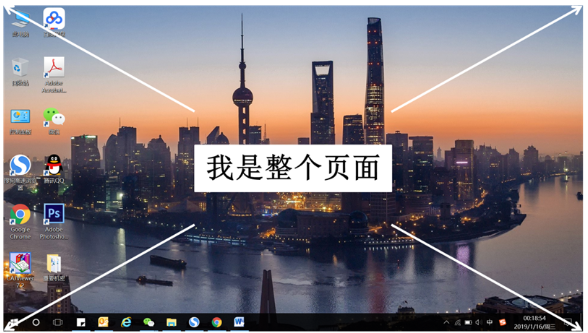
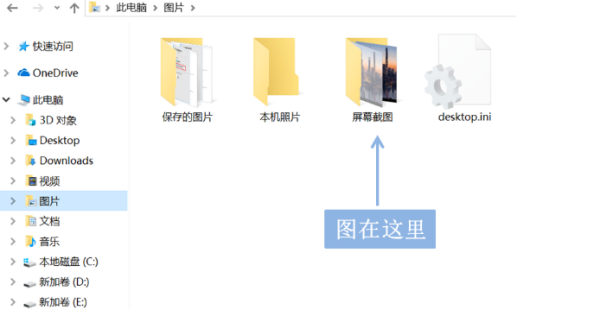
3、Win键 + Prt sc:对整个页面截图,无法直接编辑修改,自动保存在此电脑—图片—屏幕截图里。
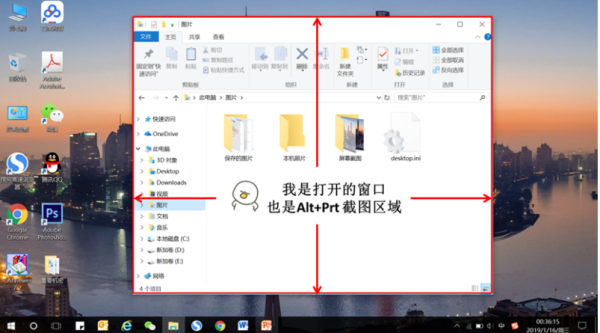
4、Alt + Prt sc:对打开的窗口进行截图,Ctrl+V粘贴,无法直接编辑修改。
如我在桌面打开了文件资源管理器,按下Alt+ Prt即可对资源管理器界面窗口进行截图。