Windows11怎样分盘?很多朋友刚刚拿到最新的win11系统电脑的时候只有一个大大的C盘,那么应该怎么进行分盘呢?给磁盘分区肯定是有好处的,不同分区用于做不同的事情,有分工规划,使用起来会比较方便,今天纯净之家小编就给大家讲讲win11系统硬盘分区的方法步骤。  Win11 64位永久激活正式版 V2021.10 [电脑系统] Win11 64位正式版是微软公司发布的最新版的操作系统。该系统基于Windows11 10月最新的版本进行优化,精简掉大部分无用的集成软件,让系统运行更加流畅和稳定,让用户可以更好的使用。
Win11系统分盘详细步骤
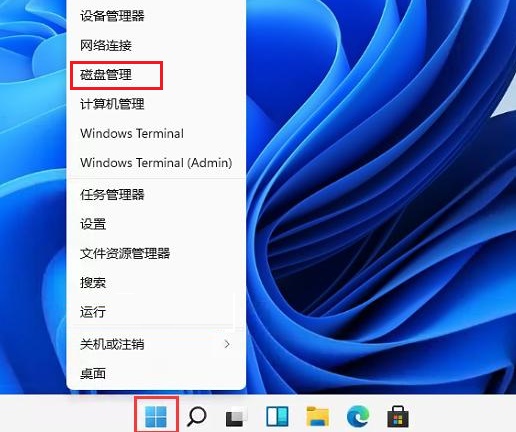
1、首先我们右击单击桌面下方菜单图标,选择“磁盘管理”项目;
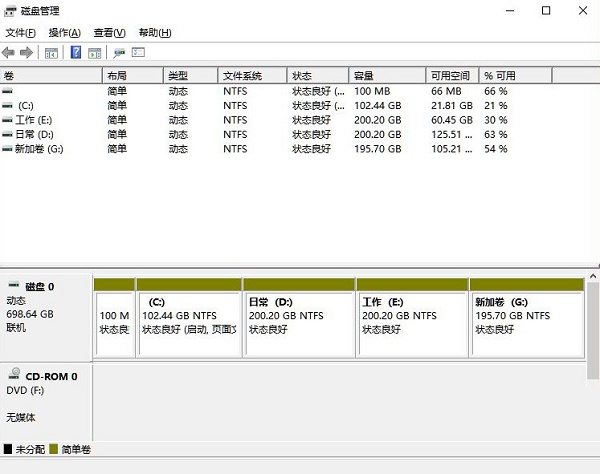
2、接着在分区列表中,右击分区的部分,并点击“压缩卷”;
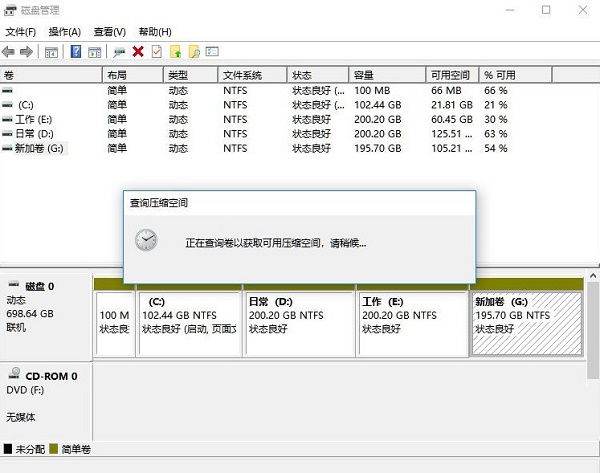
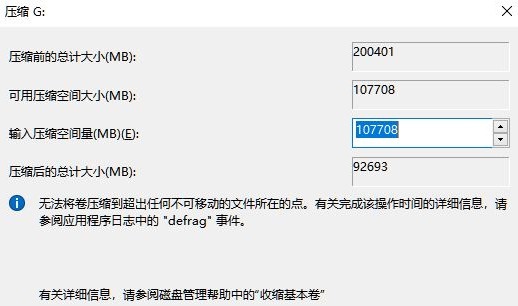
3、输入希望分出空间大小,不过要注意的是最起码需要留下50GB的容量,确定容量后,选择“压缩”即可;
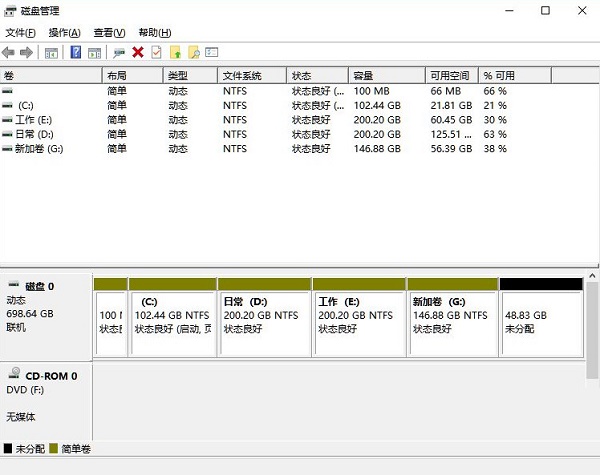
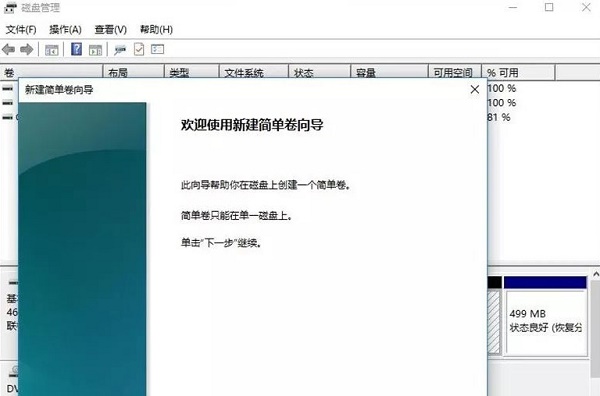
4、然后右击点击空间,选中“新建简单卷”,并单击“下一步”;
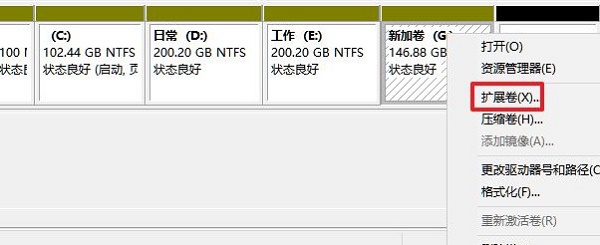
5、当然对于还未分配的空间,我们也可以选择它并进行分区,在选中的分区上右击,选择“扩展卷”即可。
要点总结:
压缩卷就是指你要分出来的空间,这一部分将成为未分配空间。
拓展卷就是指把未分配的空间提供给这个盘。
以上就是Win11系统给磁盘进行分盘的详细步骤,希望可以帮助到各位朋友。

