在我们的系统内有很多可以提高我们工作效率的功能,很多用户还没有完全开发出来,Win11作为最新的系统,其中的功能比以前的旧版本都多,很多用户想要更改图片格式都是通过格式转换器,其实在系统内就可以直接进行更改,下面教给大家方法。  Win11 64位永久激活正式版 V2021.10 [电脑系统] Win11 64位正式版是微软公司发布的最新版的操作系统。该系统基于Windows11 10月最新的版本进行优化,精简掉大部分无用的集成软件,让系统运行更加流畅和稳定,让用户可以更好的使用。
具体内容如下
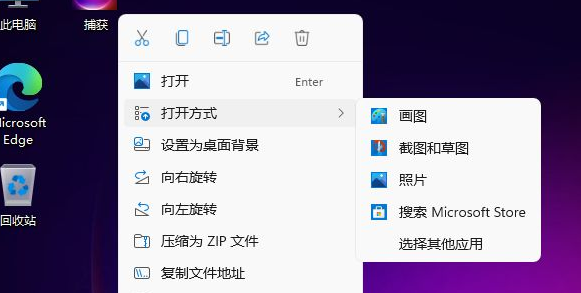
1、找到需要转换格式的图片,鼠标右键单击选择打开方式为画图。
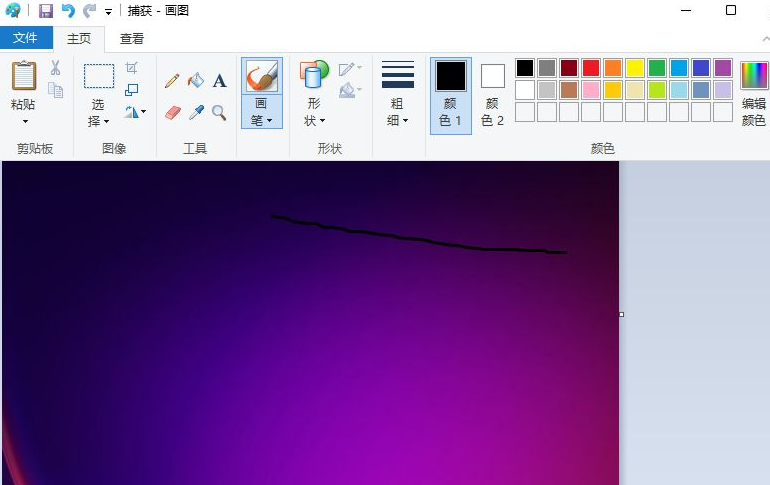
2、点击画图工具左上角的【文件】。
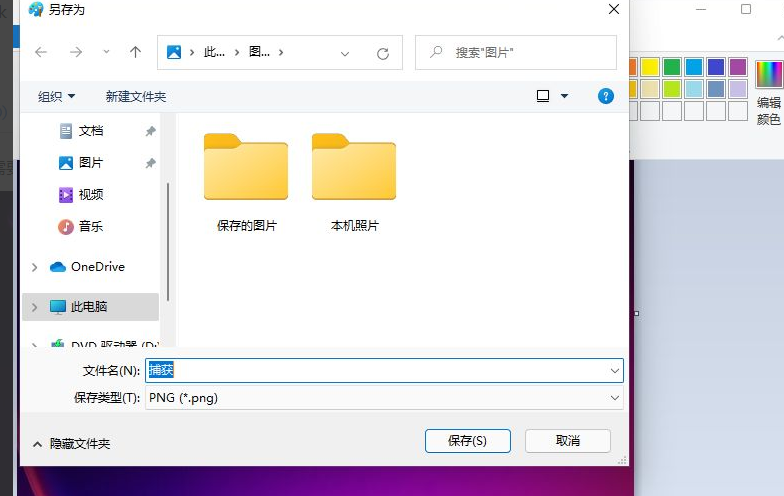
3、点击【另存为】,选择要转换的格式,例如点击【PNG图片】。
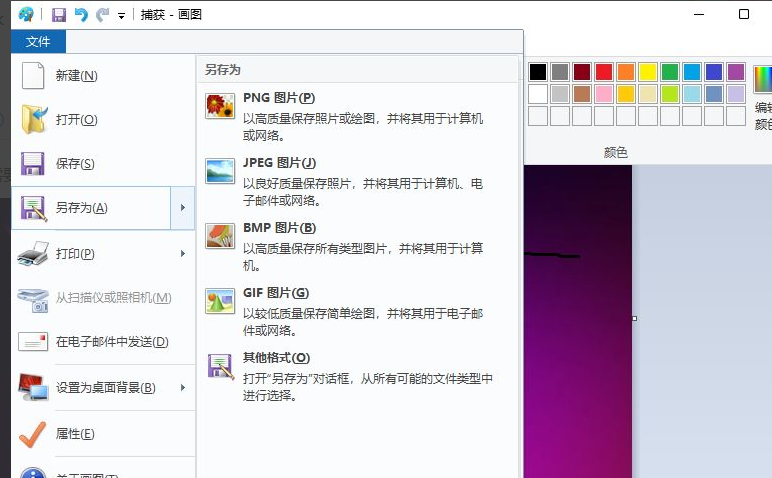
4、选择文件保存的位置,点击【保存】即可得到转换格式后的图片啦。
以上就是全部内容了,大家可以去试试看。

