有部分用户反映在使用Win10系统时,开机会遇到显示拒绝访问的提示,电脑无法正常使用,这是怎么一回事呢?针对这一问题,本篇带来了Win10开机拒绝访问的解决方法,今天分享给大家,感兴趣的用户继续看下去吧,希望对你有帮助。  风林火山2017第三季 精简优化 GHOST Win10 商店畅享 [电脑系统] 更新:驱动包更新至 万能驱动 7.17(已绿化,去除屏蔽,驱动包中捆绑软件) 首次进入系统打不开,应用商店 重起即可 - 应用商店会自动更新最新版 无需登陆 即可下载 补丁情况,更新
Win10显示拒绝访问的解决方法:
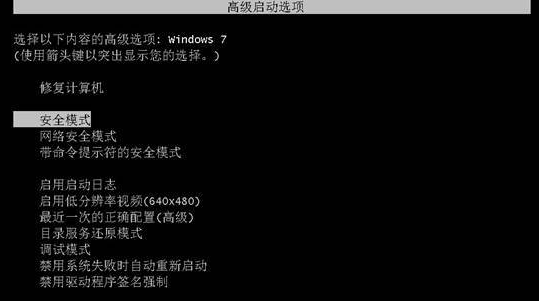
1、首先我们重启电脑,在开机时不断按F8进入到高级启动选项当中,选择进入“安全模式”。
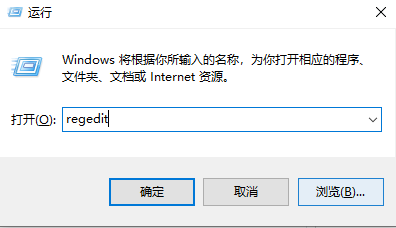
2、进入安全模式后,我们登录使用管理员身份进入,这样可以获得电脑操作的最大权限,方便之后的操作。然后按win+r键打开运行窗口,输入命令“regedit”回车确定。
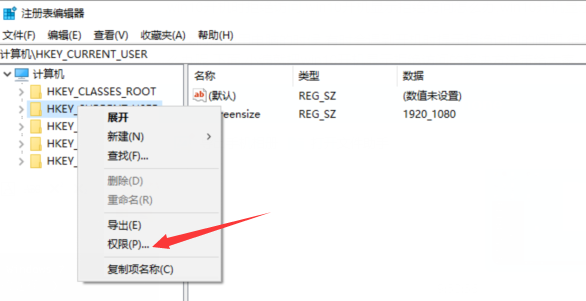
3、进入注册表编辑器后,我们在左侧的菜单中,依次展开“HKEY_CURRENT_USER”,后右键点击该项,后在下滑菜单中选择权限。
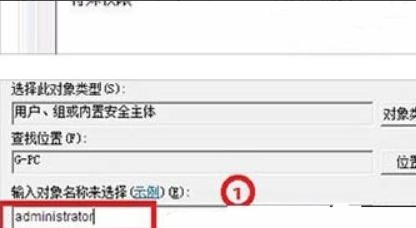
4、最后我们在弹出来的权限设置窗口中,点击下方的添加,接下来会弹出选择用户或组的窗口,需要在下图中的红色方框中输入对象名即可。
5、如果上述方法不能解决问题的话,这时我们只能进行重装系统来操作了。
以上就是Win10开机时拒绝访问的解决方法啦。

