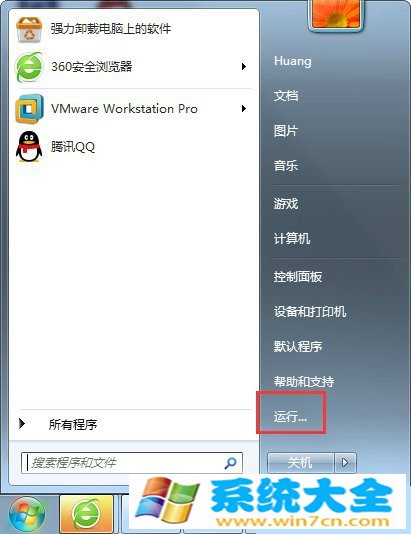
有些时候我们对电脑进行设置需要用到网关,但是默认网关一般用户都不知道是多少,需要查看才行,那么默认网关要怎么才可以查看呢?下面小编介绍两种方法教大家查看自己的默认网关。 方法一:惠普win8装win7 1、点击电脑左下角的“开始”菜单,如下图所示:

2、点击“运行”,如下图所示:
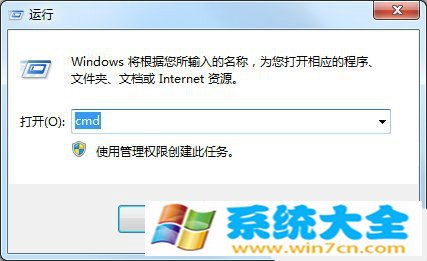
3、在里面输入“cmd”,并点击“确定”,如下图所示:
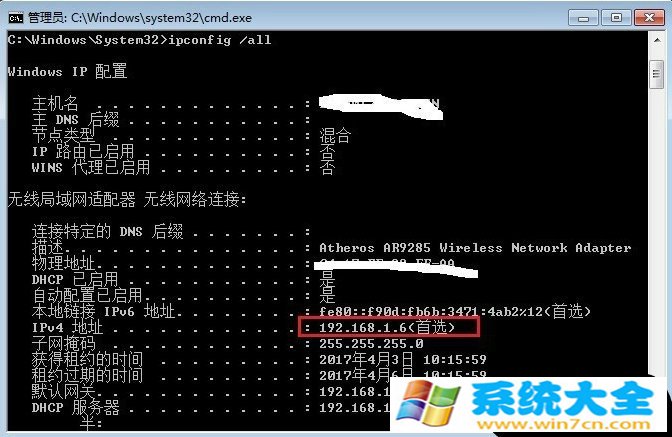
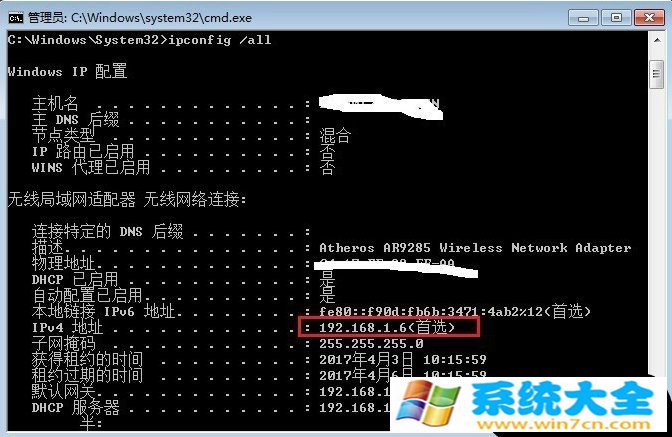
4、在弹出的黑框中输入“ipconfig /all”,注意里面的斜杠是“/”不是“”,在按“Enter”回车键,如下图所示。红色方框为电脑的IP地址,下面就是子网掩码和默认网关等信息。
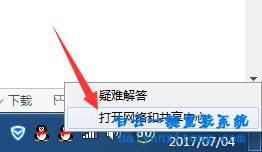
方法二: 1、点击电脑右下角的网络连接标识,如下图所示:
2、右击网络图标“打开网络和共享中心”,如下图所示:
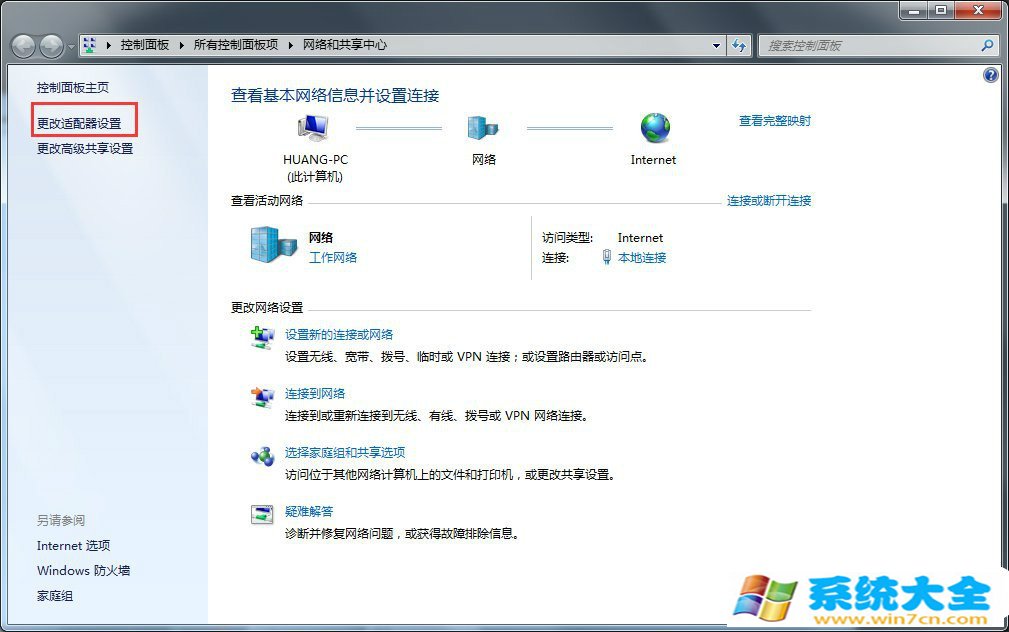
3、点击左侧的“更改适配器设置”,如下图所示:
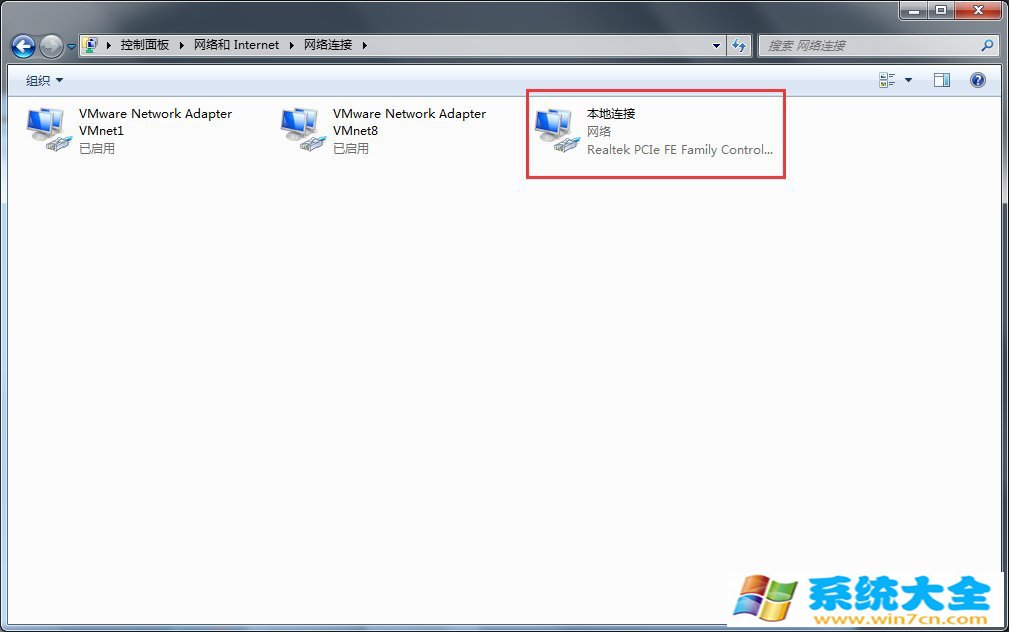
4、点击已经连接上的网络,如我是连的本地连接,就右键点击“本地连接”,选择“属性”,如下图所示:
5、咱们现在用的IP基本都是IPV4,所以点击“Internet协议版本4(TCP/IPv4)”,如下图所示:
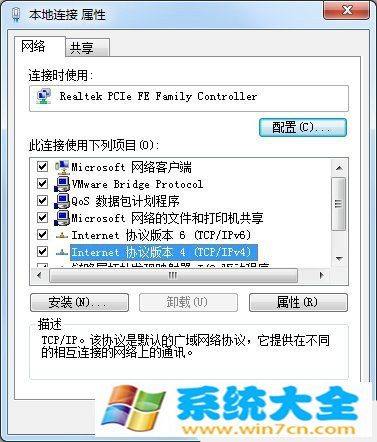
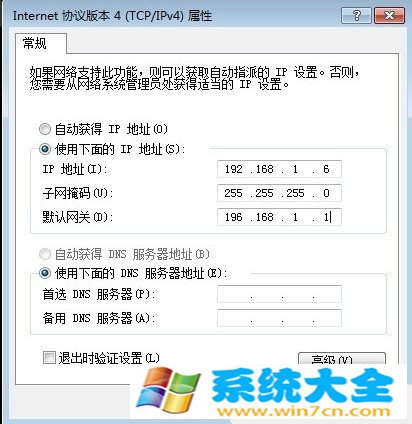
6、在下图中你就会看到IP地址,默认网关等信息。
以上就是默认网关的查看方法,一般我们使用第二种方法进行安装,这样的方法查看更加的简单。如果想要查看更加详细的东西,那么可以用第一种方法。

