win7开机自动联网怎么设置?很多用户在使用电脑开机后需要手动操作连接网络,其实我们可以设置自动联网,就不需要每次都操作,关于这个问题,今日的win7教程小编就来分享具体的设置方法,有需要的用户欢迎来纯净之家获取进行使用。  雨林木风 Ghost Win7 64位 旗舰版 V2022.08 [电脑系统] 雨林木风Ghost Win7 64位旗舰版是一款十分经典的系统,该系统的安装方式相比于其他的系统来说,更加的便捷,操作步骤更少,旗舰版有着更好地兼容性,使用会更加的快速和稳定,对于使用者的一些交互需求都能够很好的进行满足。
Win7开机自动联网设置方法
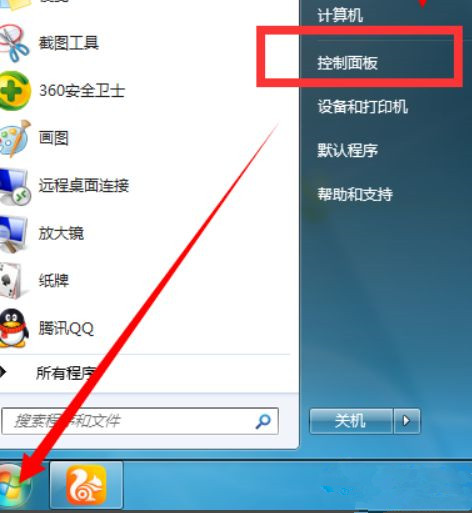
1、首先确保电脑是联网状态,之后在桌面的左下角找到“开始”并点击,弹出菜单之后找到并点击“控制面板”。
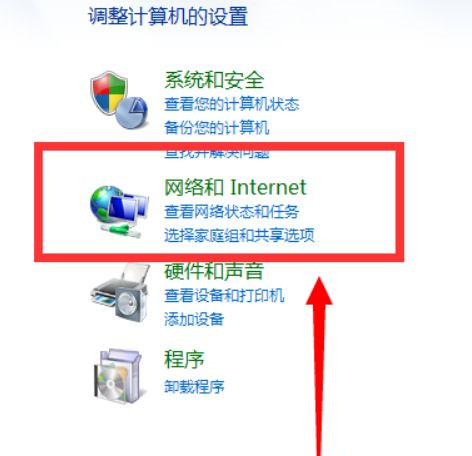
2、弹出控制面板页面之后,在页面上找到“网络和Internet”并点击。
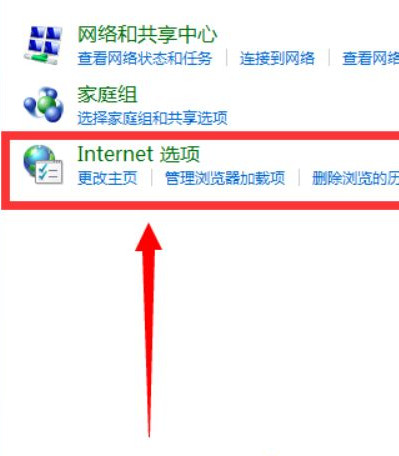
3、进入网络和internet之后找到“internet选项”并点击。
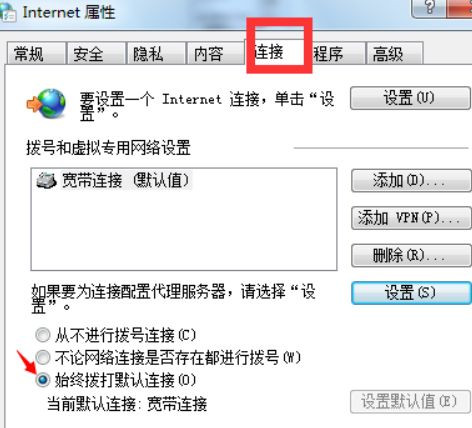
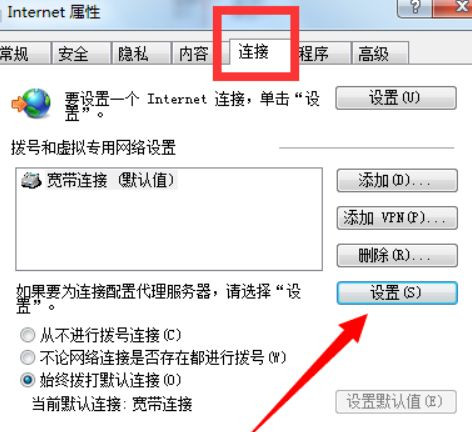
4、进入“internet属性”对话框,首先找到并点击“连接”,之后在页面下方点击“设置”。
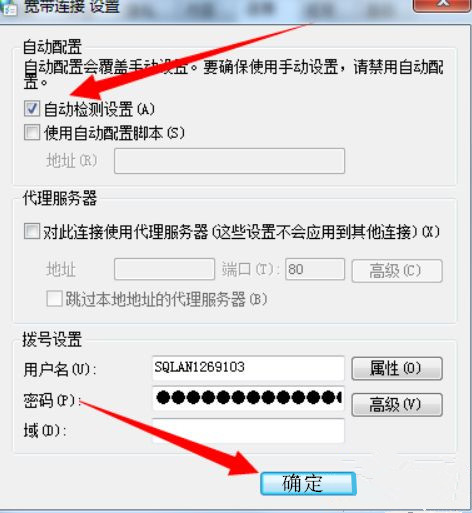
5、将“自动检测设置”勾选,完成之后点击“确定”。
6、回到internet属性之后,选择“始终拨打默认连接”,即可。