win10鼠标一直转圈圈怎么办?最近有用户询问这个问题,在使用电脑的时候发现桌面鼠标一直在转圈圈,点击桌面没有反应,导致很多操作都没办法进行,这是怎么回事呢?针对这一问题,本篇带来了详细的教程,分享给大家,一起看看吧。  风林火山Ghost Win10 64位深度精简版 V2022 [电脑系统] 风林火山Ghost Win10 64位深度精简版是一款精简化非常高的Win10系统,系统内没有多余的垃圾文件,系统资源占用极低,且支持多种安装方式,用户可以选择最合适自己的那种去安装系统,系统免激活。
win10鼠标一直转圈圈怎么办?
1、首先右键你的任务栏,打开“任务管理器”。
2、接下来在里面去找到“服务”的页面。
3、紧着着去点击底部的“打开服务”按钮。
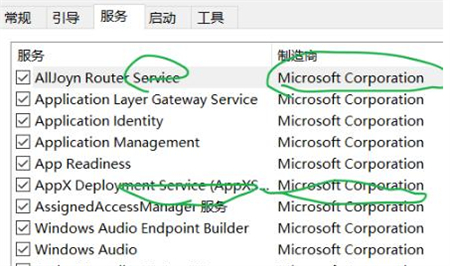
4、此时在所有服务中去找到“Bitlocker Drive Encryption Service”。
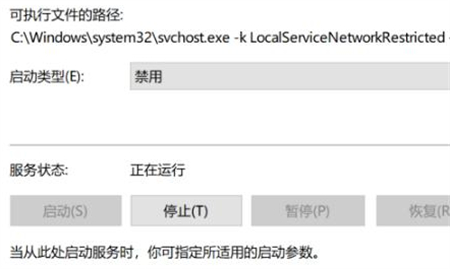
5、右击选择服务的属性。
6、将启动的方式设置为禁用后确认即可。
7、完成上述步骤后重启你的电脑,就会发现光标不转圈了。