随着Windows11系统的不断更新升级,很多的用户都进行了升级使用,但是不少的用户在更新最新版系统之后发现掉帧严重,不论是运行什么程序都很卡,那么这个问题究竟要怎么进行解决,那么本期的win11教程小编就来和大伙分享一下具体的解决方法,来看看具体内容吧。  微软win11 21h2(22000.1219)正式版ISO镜像文件下载 [电脑系统] 微软win11 21h2(22000 1219)正式版ISO镜像文件解决了安全问题,包括10月25日发布的修复和改进以及更新预览版KB5017383补丁,微软win11 21h2(22000 1219)正式版ISO镜像文件集成了最新的功能和更新,解决了导致操作系统升级停止响应然后失败等多个问题。
解决方法如下
方法一
1、当win11更新后掉帧严重怎么办?首先当我们的散热有些设备温度过高时,会通过降频的方法来降低问题。
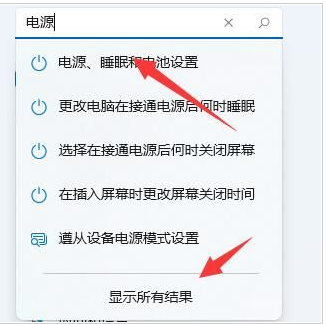
2、这时可以打开系统设置选项,我们在左上角搜索“电源”,点击“显示所有结果”选项。
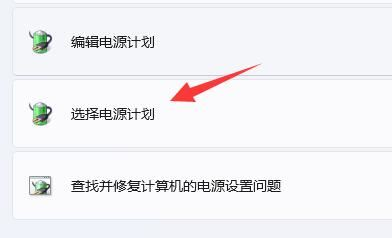
3、接着我们在下拉列表中打开“选择电源计划”。
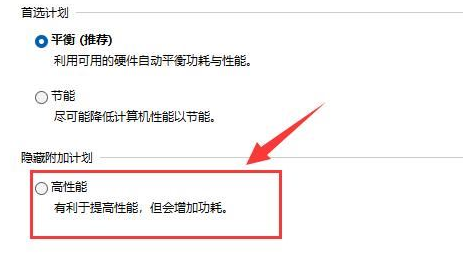
4、再勾选开启“高性能”模式即可。
5、如果高性能模式也解决不了,可以尝试购买一个外接散热器试试看。
方法二
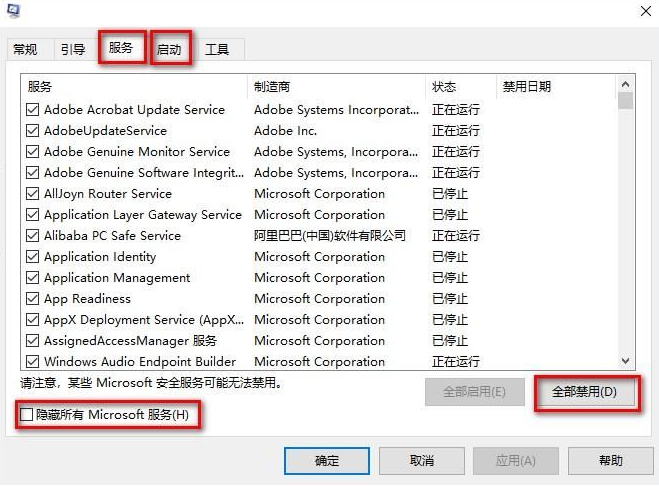
1、Win + R 键打开运行窗口输入 msconfig。
2、点击 “服务” 选项卡,勾选 ”隐藏所有 Microsoft 服务”,点击 “全部禁用”。
3、点击 ”启动” 选项卡,点击 ”打开任务管理器”,然后禁用全部启动项并确定。
4、重启电脑。