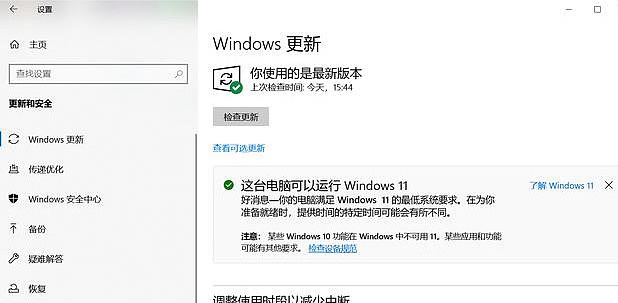
Win11更新到一半自动撤销怎么办?很多用户在更新升级新版本系统的时候就会出现了这个问题,导致每次更新都是已失败告终,那么有哪些方法可以解决这个问题呢?本期的内容就来分享两种有效的解决方法,希望可以给广大的用户们带来帮助。
 Win11 22H2(22621.819) 11月更新 V2022 [电脑系统] Win11 22H2(22621 819) 11月更新 V2022是微软发布的11月最新的累积更新版本,此次更新解决了影响文件资源管理器和Windows操作系统的安全问题,这里为大家提供最新版本iso文件下载,喜欢的不要错过了!
解决方法如下
方法一:
1、如果你安装了360、电脑管家等安全软件。
2、可以尝试将这些类型的软件全部卸载干净。
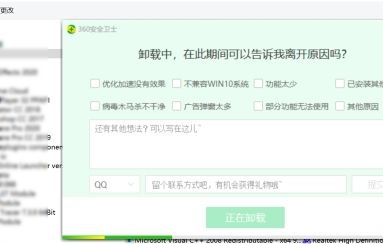
3、卸载完成后,重启电脑应该就可以正常更新Win11了。
方法二:
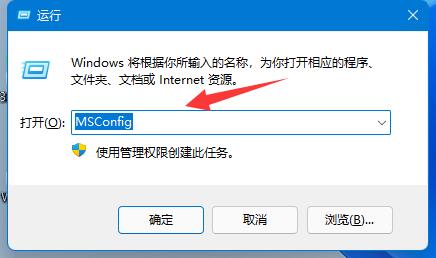
1、卸载完成后,如果还是不行,可以按下键盘“Win+R”。
2、接着输入“MSConfig”回车打开系统配置。
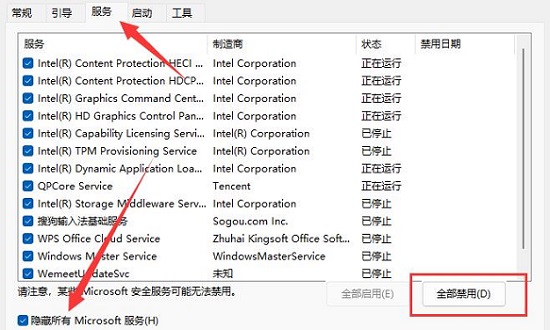
3、再进入“服务”,勾选“隐藏所有Microsoft服务”,点击“全部禁用”。
4、禁用完成后重启电脑应该就能正常升级Win11系统了。