系统大全为您提供安装环境是Ubuntu13.10版本i386,已经安装好nginx服务器和mysql服务器,现在的任务是需要安装php和memcache。直接干货,多余的不说。1、php安装及错误排查由于php安装前需要安装很多库文件,因此需要耐心得按照一定的顺序来安装。我按照如下顺序安装:zlib->freetype->libxml2->libpng->libgd2->libmcrypt其中的也有依赖关系的是,安装gd2需要用到zlib、freetype、libpng(libjpeg)等,因此需要先安装这些之后再安装gd2。这里的安装按照通用目录配置到/usr/localx目录下,一般不会出现问题,可能在安装freetype时会出现问题:注意,安装freetype时有可能提示如下错误:eithersettheLIBPNG_CFLAGSandLIBPNG_LDFLAGSenvironmentvariables这是提示找不到libpng的安装位置,所以需要将libpng的bin目录配置到环境变量中:解决方法:编辑:vi/etc/profileLIB_PNG=/usr/localbpng/binPATH=$LIB_PNG:$PATHexportPATH生效:./etc/profile这里我想记录一下的是我安装GD2的时候没有报错,安装成功了。但是后来安装php的时候,在配置中配置好GD2的安装目录后,出现错误,而且configure是没问题,是在安装的时候出错的,要知道安装php的时候configure本来就要很久,然后没错,make的时候也要很久,这样等了很久很久之后突然说编译出错,真的是有点崩溃。错误如下:/usr/localc/php-5.5.6/ext/gd/gd.c:57:22:error:X11/xpm.h:Nosuchfileordirectorymake:***[ext/gd/gd.lo]Error1说明:这是提示没有安装libXpm库,是在安装gd2库的时候没有配置开启。这样我去查之前配置安装gd2的时候提示,确实发现对libXpm库不支持,如下:**Configurationsummaryforlibgd2.1.0:SupportforZlib:yesSupportforPNGlibrary:yesSupportforJPEGlibrary:noSupportforVPXlibrary:noSupportforTIFFlibrary:noSupportforFreetype2.xlibrary:yesSupportforFontconfiglibrary:noSupportforXpmlibrary:noSupportforpthreads:yes因此,解决办法就是去下载libXpm库安装:sudoapt-getinstalllibXpm-dev这样安装后本以为可以了,就去重新安装gd2库,在配置gd2的时候多加一条--with-xpm=/usrb。但是配置时会提示找不到xpm库,这里我上网找到了解决办法,在/usrb下面建立软连接文件到真实的xpm库文件,如下:ln-s/usrb/(x86_64ori386)bXpm.a/usrbbXpm.aln-s/usrb/(x86_64ori386)bXpm.so/usrbbXpm.soln-s/usrb/(x86_64ori386)bXpm.so.4/usrbbXpm.so.4ln-s/usrb/(x86_64ori386)bXpm.so.4.11/usrbbXpm.so.4.11操作完成之后,就可以重新安装gd2库了,配置完成成功:
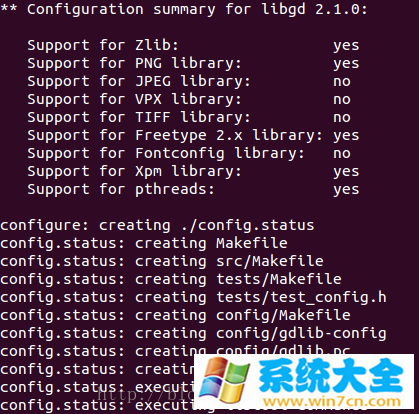
会发现"SupportforXpmlibrary:yes"这一项,说明配置成功,然后make&&makeinstall即可完成安装gd2库。接着安装所有库文件完成后,可以配置php安装了,由于之前,配置成功,编译出错,因此这次配置的时候需要加入--with-xpm-dir=/usrb/这一项才能编译成功。完整配置如下:./configure--prefix=/usr/local/php5.5--with-libxml-dir=/usr/localbxml2/--with-png-dir=/usr/localbpng/--with-freetype-dir=/usr/local/freetype/--with-gd=/usr/local/gd2/--with-zlib-dir=/usr/local/zlib/--with-mcrypt=/usr/localbmcrypt/--with-xpm-dir=/usrb/--with-mysql--with-mysqli--enable-pdo--with-pdo-mysql--with-iconv--enable-soap--enable-mbstring=all--enable-sockets--enable-fpm这样configure和make、makeinstall之后,就可以完成php的安装。然后使用sudo/usr/loca/php5.5/sbin/php-fpm开启php-fpm服务,可以将这条命令加入到/etc/rc.local文件中作为自启动服务。在nginx的配置文件中添加对php的支持即可使用php开发了。2、安装memcache及错误处理memcache分为服务器端和php扩展,服务器端使用memcached表示,完成所有数据的存储删除等各种管理,php扩展是php使用memcache的一个扩展库,用memcache表示,用于调用和访问系统的memcache服务,直接在php中使用newMemcache即可。(1)首先需要安装服务器,这个直接使用ubuntu的默认安装即可:sudoapt-getinstallmemcached安装完Memcache服务端以后,使用如下命令启动服务:memcached-d-m128-p11111-urootmemcached服务的启动参数说明:-p<num>TCP监听的端口,默认是11211-l<addr>连接的IP地址,默认是本机-d启动memcached服务-drestart重起memcached服务-dstop|shutdown关闭正在运行的memcached服务-dinstall安装memcached服务-duninstall卸载memcached服务-u<username>运行身份(仅在以root运行的时候有效)-m<num>最大内存使用,单位MB。默认64MB-M内存耗尽时返回错误,而不是删除项-c<num>最大同时连接数,默认是1024-C禁止使用CAS-P<file>设置PID保存的文件名,仅仅和-d选项一起调用-f<factor>块大小增长因子,默认是1.25-n最小分配空间,key+value+flags默认是48-t<num>使用的线程数目,默认是4-b设置备份日志队列的大小,默认是1024-R设置每个事件的最大请求数目,默认是20-h显示帮助可以从下图查看memcached服务器是否开启:
可以看到11211端口以处于LISTEN状态,说明memcached服务器已经开启。(2)安装memcache客户端这个安装其实就是在php已经安装完成的基础上,给php安装新的扩展,就类似为一个没有配置安装socket的php在不卸载php的前提下重新安装一个socket的扩展的原理类似。首先可以使用php自带的pecl安装程序:/usr/local/php5.5/bin/pecl install memcache其次也可以用如下命令下载源码包后解压安装: wget http://pecl.php.net/get/memcache-2.2.6.tgz但是我遇到的问题是,不论使用上述哪个方法,最终的结果都是要使用phpize工具为memcache生成配置文件,而这个需要autoconf这个库,从之前安装php的配置中可以看出,我并有安装autoconf库,因此我使用上述两种方法安装都会报同样的错:
同样,当我使用源码包安装的时候,进入到memcache源码包后,需要使用/usr/local/php5.5/bin/phpize工具来生成configure文件,会与上图报同样的错误。从此处也可以说明,上述两种安装方式都是殊途同归,原理都一样。 以上就是系统大全给大家介绍的如何使的方法都有一定的了解了吧,好了,如果大家还想了解更多的资讯,那就赶紧点击系统大全官网吧。本文来自系统大全http://www.win7cn.com/如需转载请注明!推荐:win7纯净版

