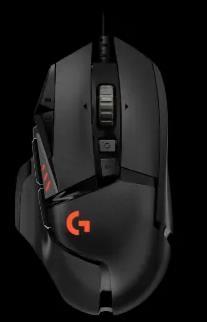
罗技驱动怎么调dpi?现在很多的用户都在使用罗技的鼠标,能够通过调整适应每一个用户的使用习惯,想要让鼠标符合自己的使用需求,那么就需要调整dpi,很多用户都不知道怎么设置,那么本期软件教程小编就来分享详细的操作步骤,让我们一起来了解看看吧。  罗技鼠标驱动 V2022.9.2561.0 最新版 [电脑软件] 罗技鼠标驱动是一款能够适配于Logitech G游戏鼠标,键盘,耳机,扬声器等相关设备的驱动程序,当电脑安装此驱动之后,皆可自动识别连接的设备,并且进行参数的设置调整,还能根据不同的情况来开启对应的模式,软件已分享,随后欢迎下载进行使用。
罗技驱动怎么调dpi?
1、首先用户需要打开官网的罗技驱动程序,绑定设备。
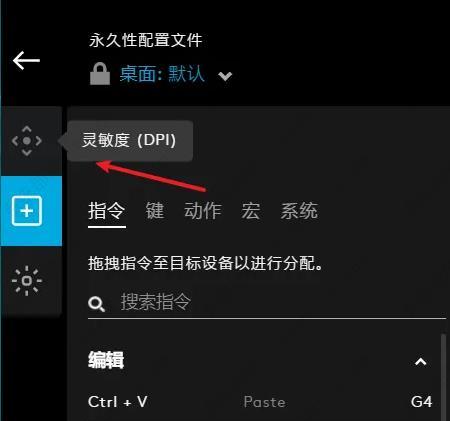
2、第一步完成后,进入“设置”界面,选择“灵敏度”进行设置。
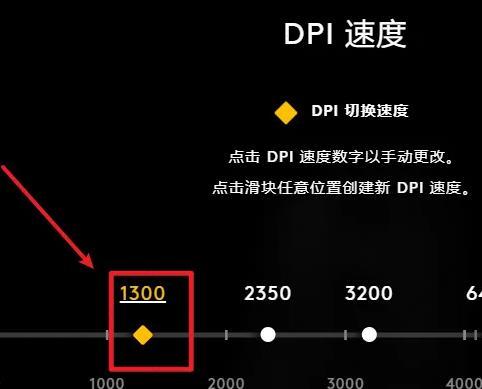
3、最后在这个界面用滑动标点来调节dpi速度。