Win11找不到蓝牙开启开关设备管理器也没有蓝牙怎么办?最近有用户询问这个问题,在使用Win11系统的时候,想要电脑连接蓝牙,但是发现找不到蓝牙开启开关了,有没有办法可以处理呢?就此,本篇带来了详细的解决方法,分享给大家。  风林火山 Ghost Win11 64位纯净安装版 V2022 [电脑系统] 风林火山 Ghost Win11 64位纯净安装版是一款特别专业好用的系统,体积更小,去除了所有的广告弹窗,严格保证用户的上网安全,为用户带去更多的优秀体验,运行速度飞快哦!
Win11找不到蓝牙开启开关设备管理器也没有蓝牙怎么办?
方法一:
1、按下“win+X”,打开“设备管理器”,点击“查看”→“显示隐藏的设备”。
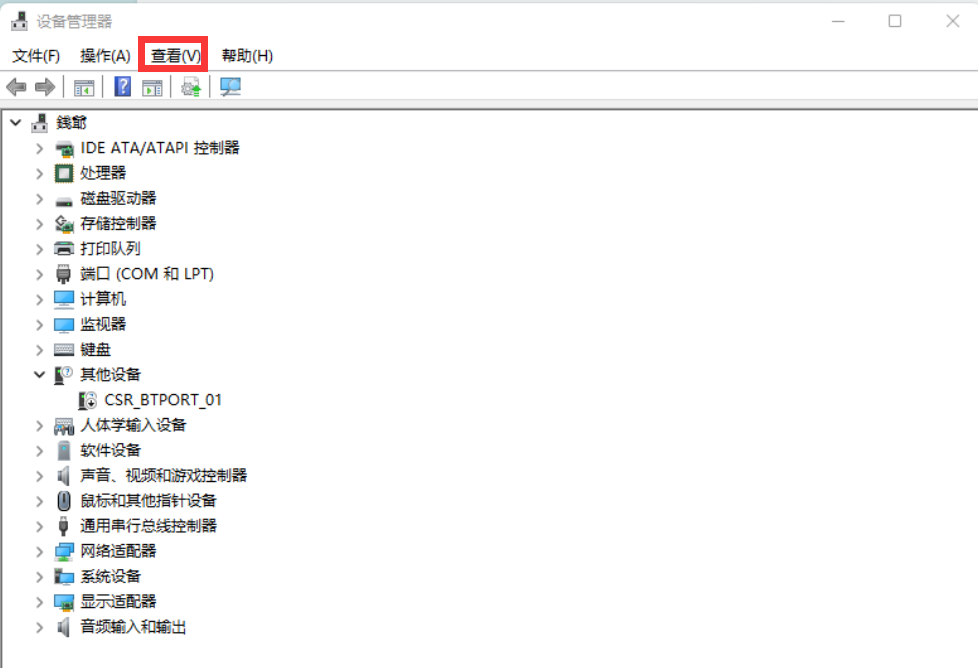
2、如若蓝牙设备显示,选择蓝牙适配器名称,其中可能包含“无线”一词,选择“更新驱动程序”→“自动搜索已更新的驱动程序软件”。 按照步骤进行操作,然后选择“关闭”,并重启电脑。
方法二:
点击“设置”→“Windows更新”→“检查更新”,查看是否需要更新驱动,如若有点击更新,或者在电脑制造商的网站并下载最新驱动程序并安装。
方法三:
按下“win+X”,打开“计算机管理”,点击“服务和应用程序”→“服务”,将以下服务重启。

方法四:
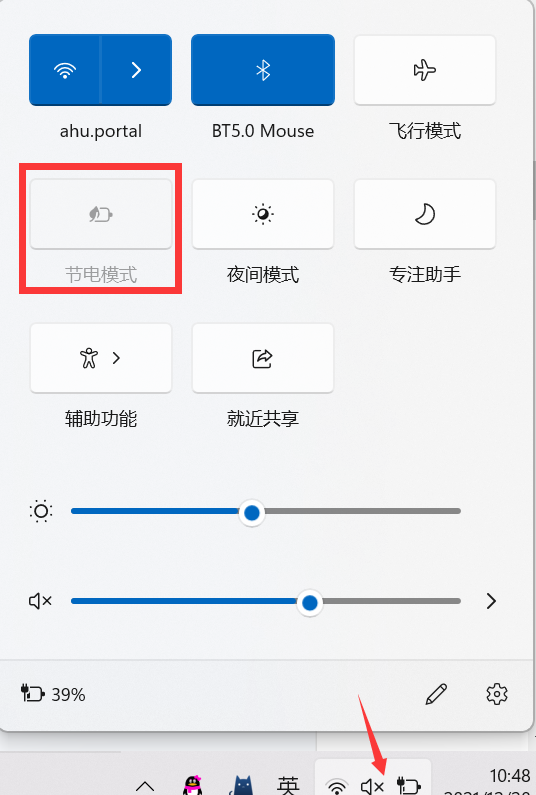
1、查看电脑是否是电量极低的状态,且未连接充电线并开启了“节电模式”,如果是以上情况,连接电脑充电器并重启,查看是否解决。
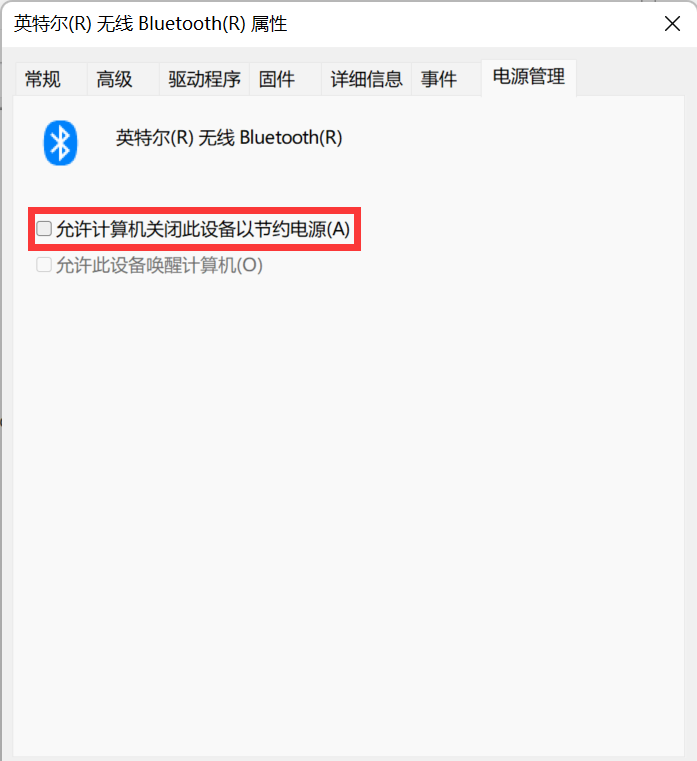
2、若解决,按下“win+X”,然后打开”设备管理器“,找到蓝牙驱动,右键”属性“→”电源管理“→将“允许计算机关闭此设备以节约电源”项取消勾选,以防下次节电模式的情况下蓝牙设备再次被关闭。