VMware虚拟机是一款很多用户都在使用的虚拟机软件,但是不少用户在使用的过程中,发现软件非常的卡,操作非常的不流畅,面对这个问题不清楚应该要如何进行解决,针对这个问题,今日小编就来分享问题的解决方法,感兴趣的用户欢迎来纯净之家获取解决方法。  VMware虚拟机 V16.1.0 绿色精简版 [电脑软件] VMware Workstation是一款非常不错的桌面虚拟计算机软件。软件可以真正“同时”运行,多个操作系统在主系统的平台上,就象标准Windows 应用程序那样切换,可以随时将虚拟机连接到一个局域网中,非常的便捷,有需要的用户快来下载吧!
具体操作如下:
一、vmware首选项
1、打开虚拟机的首选项,找到【内存】选项卡。
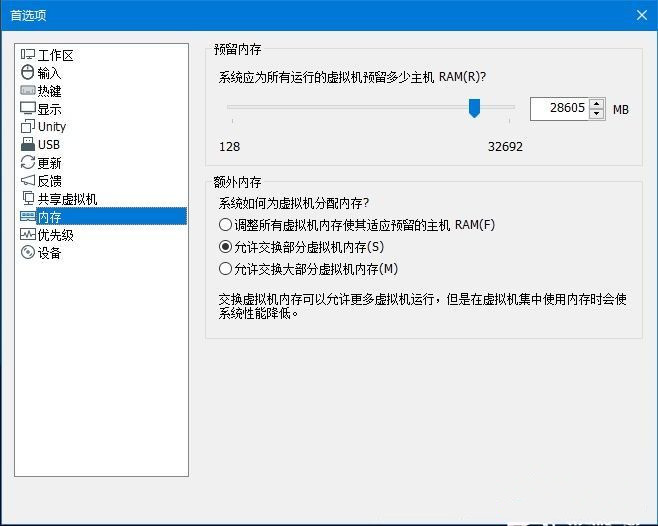
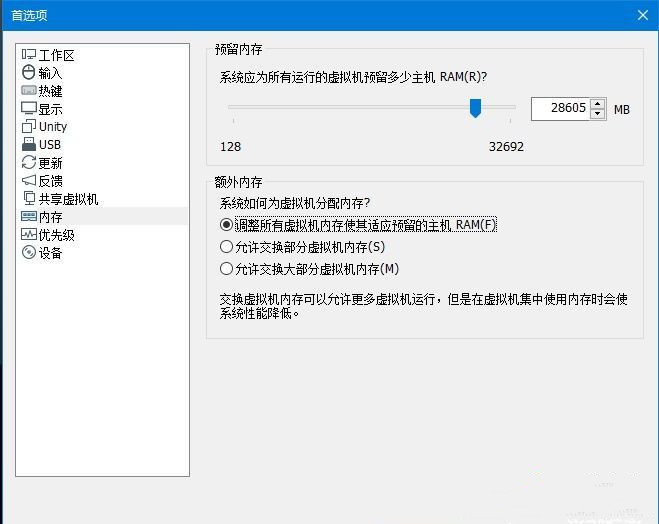
2、将【额外内存】设置为“调整所有虚拟机内存使其……”。
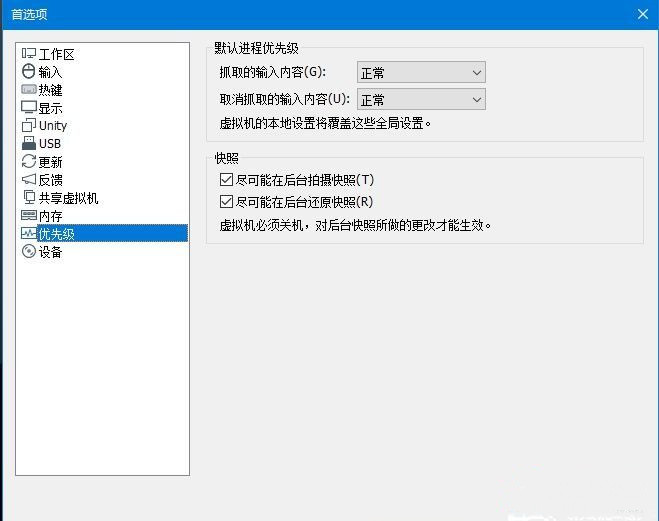
3、然后切换到【优先级】选项卡。
4、将【抓取的输入内容】设置为【高】。
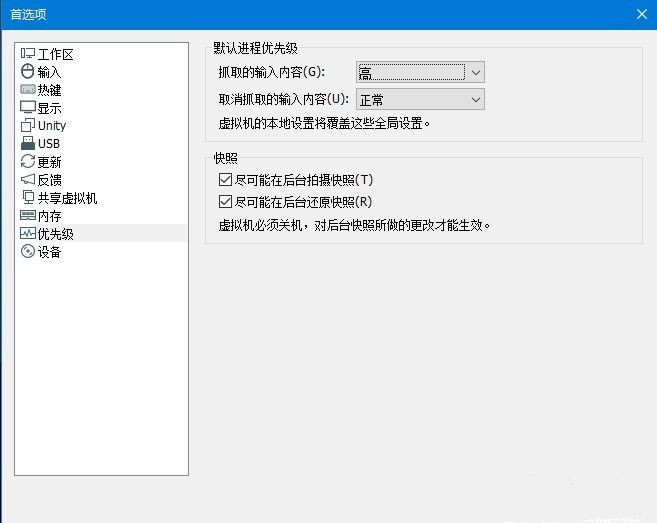
上述设置完成确定。
其具体原因是:如果虚拟机的物理内存划分不太够,那虚拟机系统会自动使用硬盘作为虚拟内存,但是速度却如蜗牛一般。同时,默认设置下虚拟机与主机之间内存可以进行交换,也就是说,如果你主机的内存不够了,会从虚拟机抢一部分内存过去,这也是导致虚拟系统运行速度下降的原因。
二、虚拟机设置
1、编辑虚拟机设置,切换到【选项】选项卡。
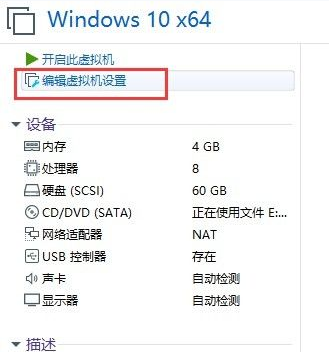
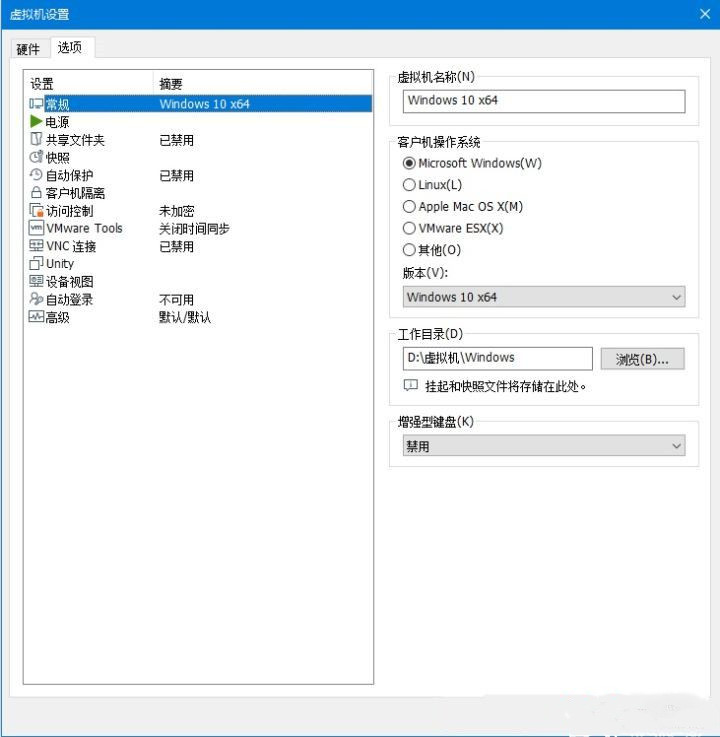
2、切到【高级】选项,同样将优先级设置为【高】并勾上【禁用内存页面修整】。
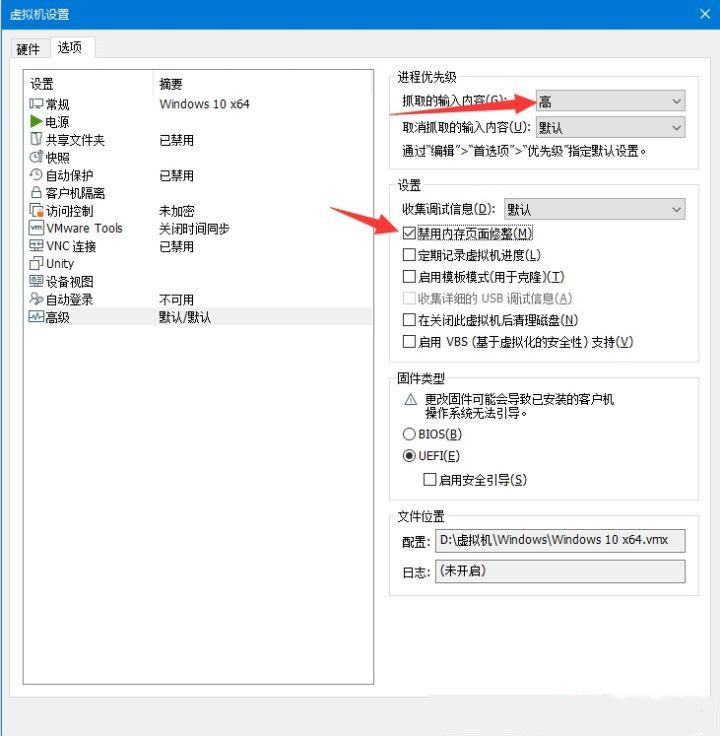
3、现在再次打开虚拟机后,操作后也一点不卡了,MSI Afterburner检测到的帧率也能达到30fps以上了,甚至能跑到60fps。

