Edge浏览器是微软旗下的一款浏览器软件,现在很多用户都在使用,不少用户想要在Edge中观看使用或者是玩网页游戏,都需要安装flash插件才能够正常使用,但是很多的用户都不清楚要怎么安装插件,本期软件教程小编就来分享详细的步骤,希望能够给各位带来帮助。  Microsoft Edge V107.0.1418.35 官方版 [电脑软件] Microsoft Edge是微软推出的浏览器,现在的Windows系统都会进行安装使用,而在今日Edge正式更新到了107 0 1418 35版本,相比上个版本,对整体的性能进行了优化,也修复了错误,那么想要使用最新版的小伙伴可以来纯净之家下载进行使用。

Edge浏览器安装flash插件的教程:
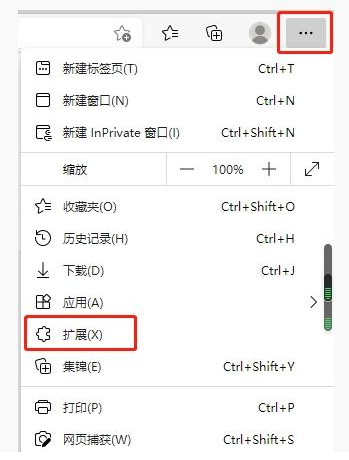
1、进入软件,点击页面顶部工具栏中的三个点图标,在下方给出的选项菜单中选择“扩展”功能。
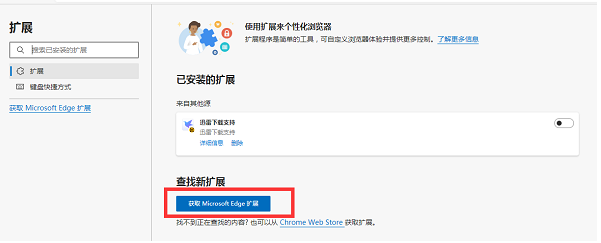
2、在新界面中点击“获取 Microsoft Edge扩展”选项。
3、在左上角的搜索框中输入“flash”,然后在右侧的搜索结果中获取自己想要的flash插件。


