WPS是现在很多用户都会使用的办公文档软件,在工作中经常需要对文档进行编辑,有些用户发现行间距太小了,想要调整但是有不知道应该如何进行操作,针对这个问题,今日的软件教程小编就来分享WPS行间距调整方法,有需要的用户欢迎来获取相关操作步骤。  WPS Office V11.1.0.12358 官方版 [电脑软件] WPS Office是一款在工作中运用十分广泛的办公软件,应用包含了文档、表格和PPT的编辑,不同的模块工具都十分的齐全,能够将各种类型的文件都通过云端来进行保存,电脑端和移动端的数据会相互同步,软件已经分享出来了,随时欢迎下载进行使用。

WPS行间距调整方法:
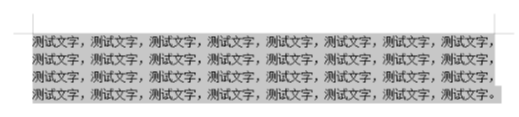
1、在wps文档中,全选需要处理的文字段落。
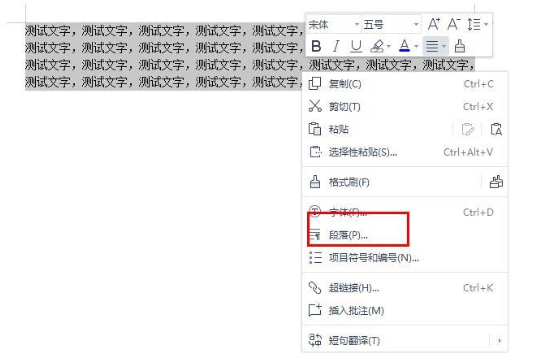
2、点击鼠标右键,在打开的下拉菜单中,点击“段落”。
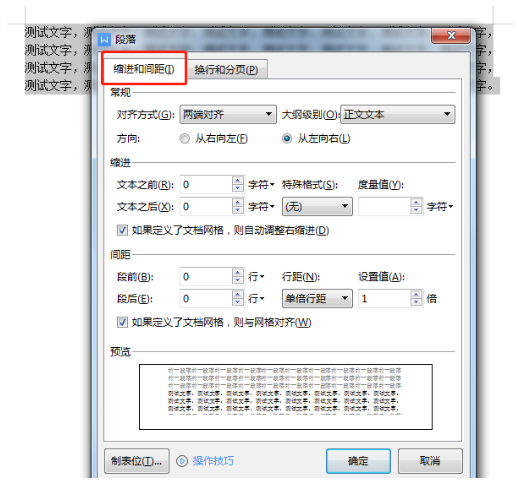
3、在弹出的“段落”对话框中,选择“缩进和间距”选项卡。
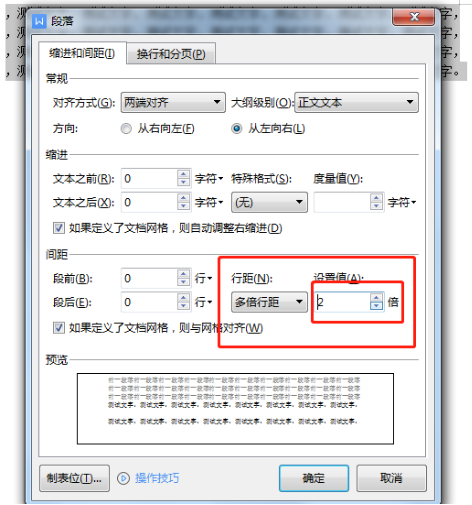
4、在“间距”区域,找到“行距”项,设置其值为需要的数字,点击“确定”即可。