很多用户在使用Edge浏览器访问一些视频网站的时候,原本很多会自动播放的内容都不会播放了,需要点击才能够开始播放,这个情况可能是媒体自动播放没有开启,那么要怎么才能开启该功能,本期的软件教程就来和大伙分享Edge设置媒体自动播放步骤,一起来看看吧。  Microsoft Edge V107.0.1418.35 官方版 [电脑软件] Microsoft Edge是微软推出的浏览器,现在的Windows系统都会进行安装使用,而在今日Edge正式更新到了107 0 1418 35版本,相比上个版本,对整体的性能进行了优化,也修复了错误,那么想要使用最新版的小伙伴可以来纯净之家下载进行使用。
Edge浏览器设置媒体自动播放方法
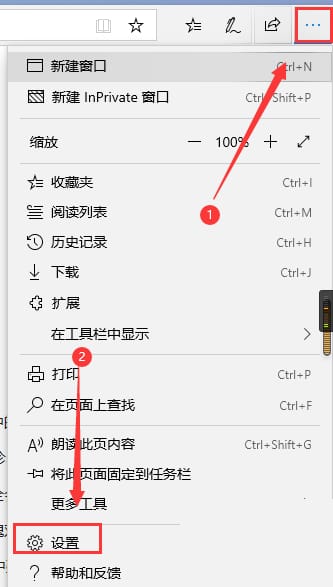
1、首先打开microsoft edge,点击“…”按钮,鼠标点击“设置”选项按钮。
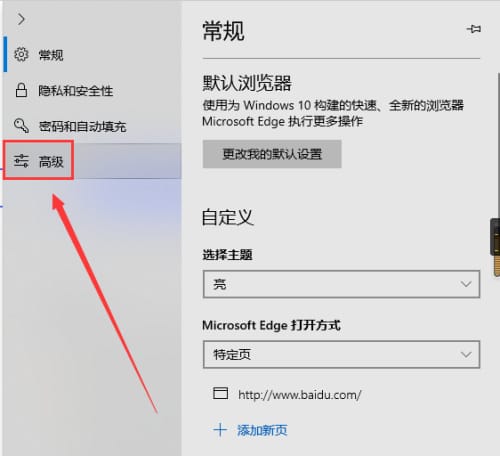
2、然后鼠标再点击左侧的“高级”按钮。
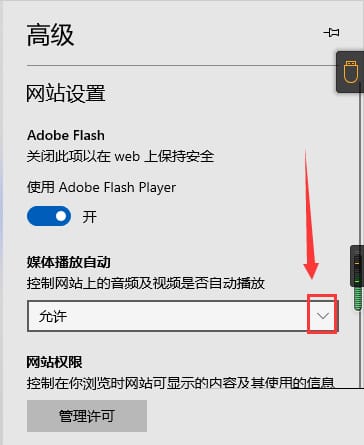
3、最后箭头所指的就是microsoft edge媒体自动播放菜单按钮。