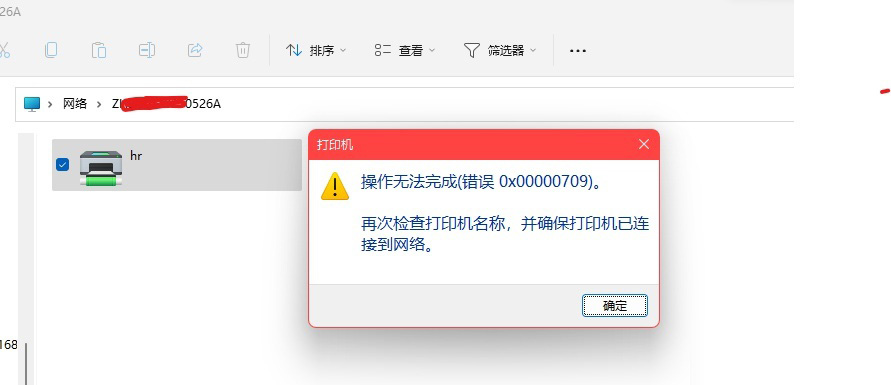
Win11 22H2更新后连接共享打印机提示0x00000709错误怎么办?很多用户在更新最新版的win11 22H2系统后再次出现了共享打印机0x00000709错误问题,很多用户是第一次遇见不知道怎么解决,本期的内容小编就来分享最新的解决方法,一起来了解看看吧。  Win11系统正式版64位专业版(永久激活) V2022 [电脑系统] Win11系统正式版64位专业版(永久激活) 系统更加稳定,全新的Win11将带来强大的新体验,可提高您的工作效率并激发您的创造力。本版以Win11正式版为基础,适度精简优化,打造最佳Win11系统安装盘,并且安装好即可永久激活!安装简单,可绕过Win11硬件限制,不需要TPM2 0即可安装。
解决方法方法一:卸载补丁
Win10 卸载有问题的补丁KB5006667或KB5006670;win11回退回退到旧版本。
解决方法二:文件替换
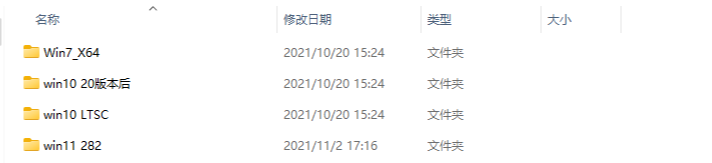
把系统win32spl.dll文件替换为就版本的即可。批处理文件见附件,找到对应的系统,右键以管理员身份运行就可以了。

解决方法三:注册表
新建记事本文档,输入如下内容:
Windows Registry Editor Version 5.00
[HKEY_LOCAL_MACHINE\System\CurrentControlSet\Control\Print]
“RpcAuthnLevelPrivacyEnabled”=dword:00000000
[HKEY_LOCAL_MACHINE\Software\Policies\Microsoft\Windows NT\Printers\PointAndPrint]
“RestrictDriverInstallationToAdministrators”=dword:00000000
然后保存,修改文件扩展名为reg,比如1.reg,然后双击这个文件导入注册表即可解决问题。注意电脑需要重启才能生效。

