Win11找不到dns地址怎么办?最近有用户反映这个问题,使用电脑的时候遇到了提示“找不到dns地址”的情况,这是怎么回事呢?针对这一问题,本篇带来了详细的解决方法,操作简单易上手,分享给大家,一起看看吧,希望对你有帮助。  风林火山win11系统22621正式版系统镜像文件 [电脑系统] 风林火山win11系统22621正式版系统镜像文件中整合了各种驱动和运行库,最大程度的提升了系统各方面的性能,对于软件和游戏的兼容性大大的提升,运行更加的稳定和流畅,想要体验的用户,现在来站点中即可下载进行安装使用。
Win11找不到dns地址解决方法:
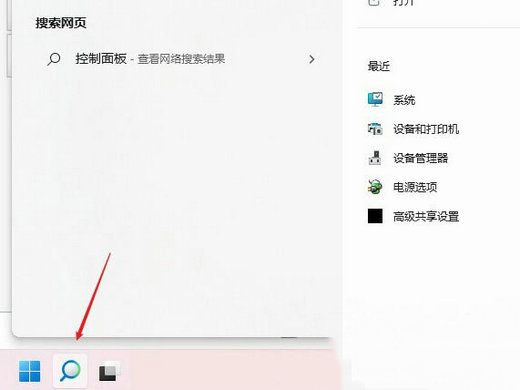
1、点击开始按钮旁边的【搜索图标】,搜索框中输入【控制面板】,然后点击打开系统给出的最佳匹配【控制面板应用】。
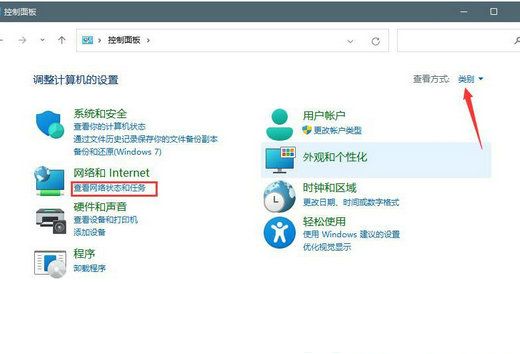
2、控制面板窗口,切换到【类别】查看方式,然后点击调整计算机的设置下的【查看网络状态和任务】。
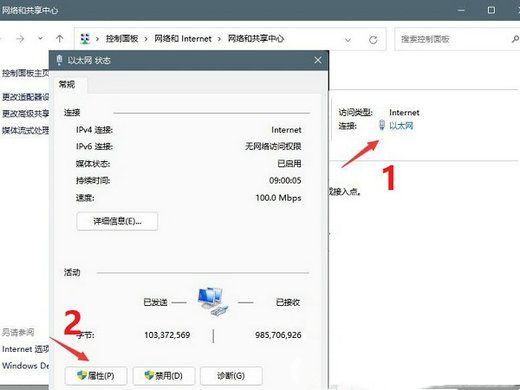
3、路径:控制面板 - 网络和 Internet - 网络和共享中心。点击连接的【网络】,打开【属性】。
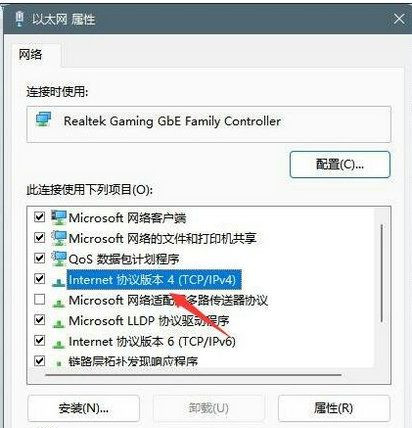
4、以太网 属性窗口,双击打开【Internet 协议版本 4 (TCP/IPv4)】。
5、默认选择的是自动获得 DNS 服务器地址,然后点击【使用下面的 DNS 服务器地址】,填入【首选 DNS 服务器地址和备用 DNS 服务器地址】,点击【确定】即可。

