有时候要将电脑转手出去,就需要彻底的清空所有的数据才能够保护个人的隐私安全,最好的方式就是使用初始化,那么就有用户提问win10电脑怎么操作初始化?针对这个问题本期小编就来分享具体的步骤,希望今日的win10教程能够很好的解开用户们的问题。  番茄花园Ghost Win10 64位 永久激活版 V2021.12 [电脑系统] 番茄花园Ghost Win10 64位 永久激活版 V2021 12是一款永久免费激活的Win10系统,系统中有着完美的一键式工具,大量安全可靠的功能可供用户们使用哦,且系统中的几十项注册表经过优化,让用户有更好的使用体验!
win10初始化操作分享
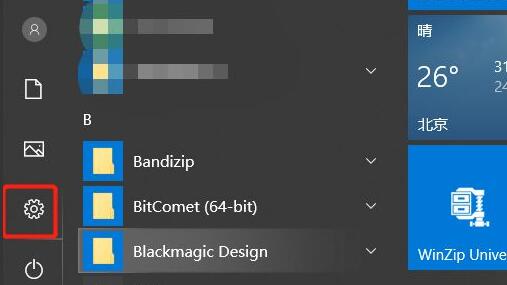
1、首先点击左下角开始菜单,打开“设置”。
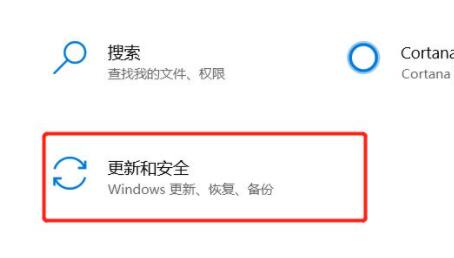
2、接着进入其中“更新和安全”选项。
3、然后点击左边栏的“恢复”。
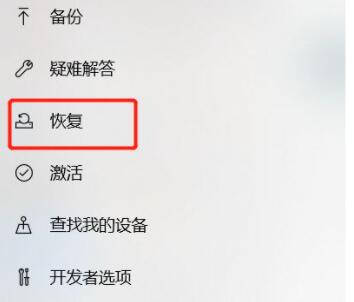
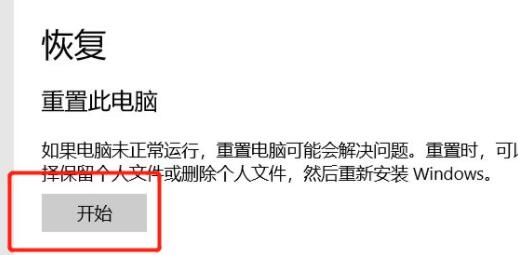
4、随后点击右上角重置此电脑的“开始”按钮。
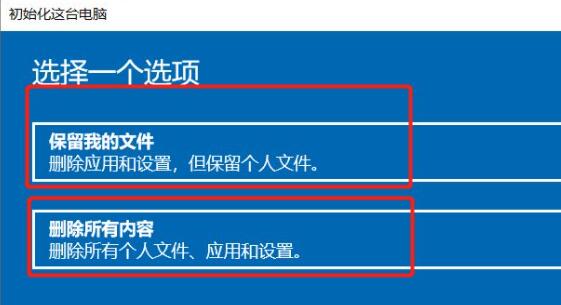
5、最后选择“删除所有内容”就可以初始化电脑了。