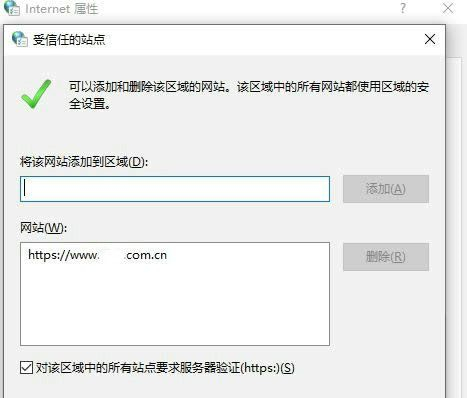
Win10 edge浏览器怎么设置信任站点?最近有用户询问这个问题,edge浏览器是很多用户都会使用的浏览软件,使用该软件有时会遇到某个网站无法安全访问的情况,那么有没有办法设置信任站点呢?针对这一问题,本篇带来了详细的教程,分享给大家。  系统之家win10最新专业版镜像(64位免激活) [电脑系统] 系统之家win10纯净版以微软最新Win10正式版为基础,优化精简设置系统组件与服务,系统使用更纯净,运行更流畅。整合了最新的驱动程序和必备运行库,无需安装即可激活,欢迎体验。
Win10 edge设置信任站点教程:
1、首先左键单击此电脑--开始。
2、开始菜单点击控制面板主页。
3、点击网络和internet进入,如下图所示。

4、继续选择Internet选项进入,如下图所示。

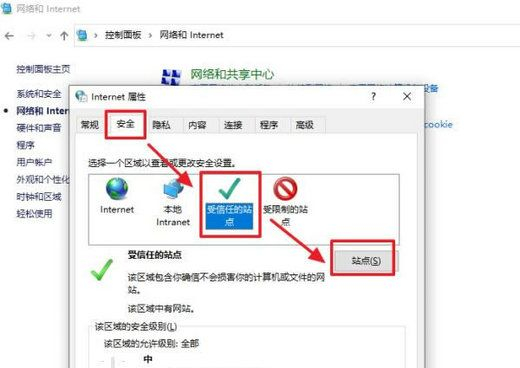
5、进入Internet选项卡,依次选择安全--受信任的站点,然后点击站点按钮,如下图所示。
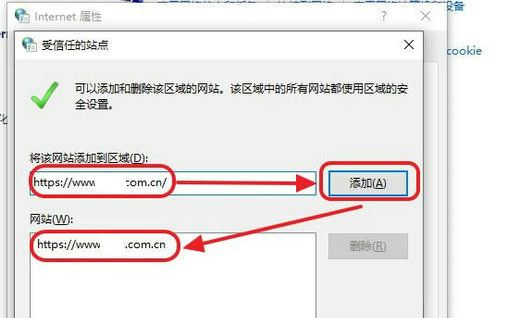
6、输入你要添加的站点网址,点击添加按钮,如下图所示。
7、添加成功,点击关闭按钮,如下图所示。