win11系统已经经过了多次的更新,整体的稳定性和兼容性都提高了不少,很多用户都下载了游戏,但是发现游戏声音异常,排除了程序自身设置问题,不知道怎么设置系统来解决,那么本期的教程就来教各位解决方法,一起来看看操作步骤吧。  Win11 25231.1000 ISO镜像 V2022 [电脑系统] Win11 25231 1000 ISO镜像 V2022是一款在原系统优化而来的ISO镜像文件,已使用最新版本升级补丁,添加了新功能,对现有的功能进行了修复和改进,提升系统运行速度和稳定性,镜像文件已经分享出来了,有需要的用户欢迎来纯净之家下载进行使用。
解决方法如下
1、首先我们通过开始菜单打开“设置”。
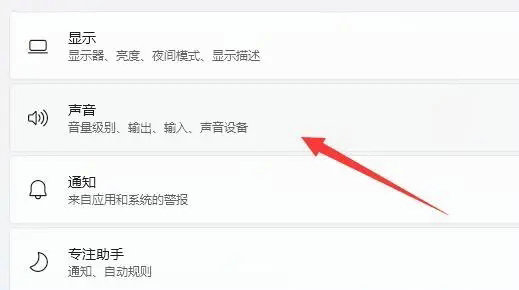
2、接着打开其中的“声音”设置。
3、然后打开最下面的“更多声音设置”。

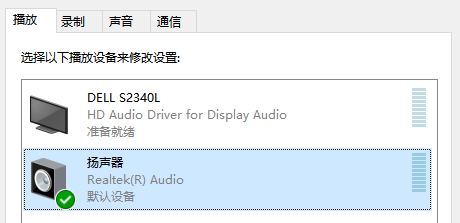
4、打开后,右键需要使用的声音设备,打开“属性”。
5、最后在“增强”里“禁用所有声音”并保存即可。


