Windows10电脑总是反应很慢怎么办?这个问题近期有部分的用户都在进行反馈,不论是什么操作都无法在第一时间进行反应,那么面对这个情况究竟要如何处理你,本期的win10教程小编就来和各位分享一下,一起来看看具体的操作步骤吧。 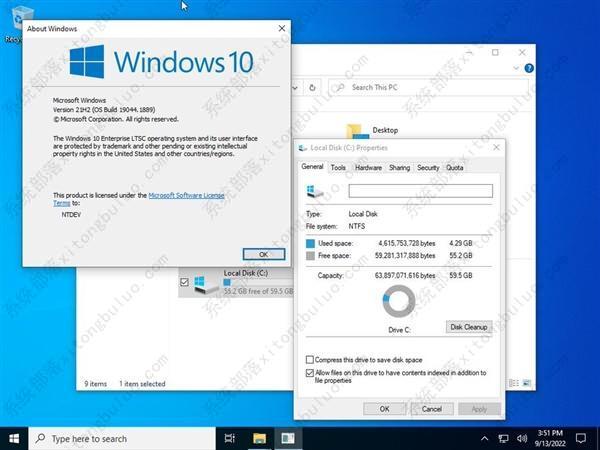 win10深度精简版tiny10(含汉化方法) [电脑系统] win10 21H2 LTSC企业精简版iso是一位名叫 NTDEV 的作者根据微软官方原版 Win10 21H2 制作而来。采取了极限精简的方式,移除了大量系统附件,基本只剩下最核心功能,镜像文件仅 2G 多,安装之后 C 盘才占用4 3G。镜像文件采取ISO形式封装,通过常见的多种系统安装方式都能安装到电脑。(原版镜像为英文版本,本文后边附带汉化教程)
Windows10电脑总是反应很慢解决方法
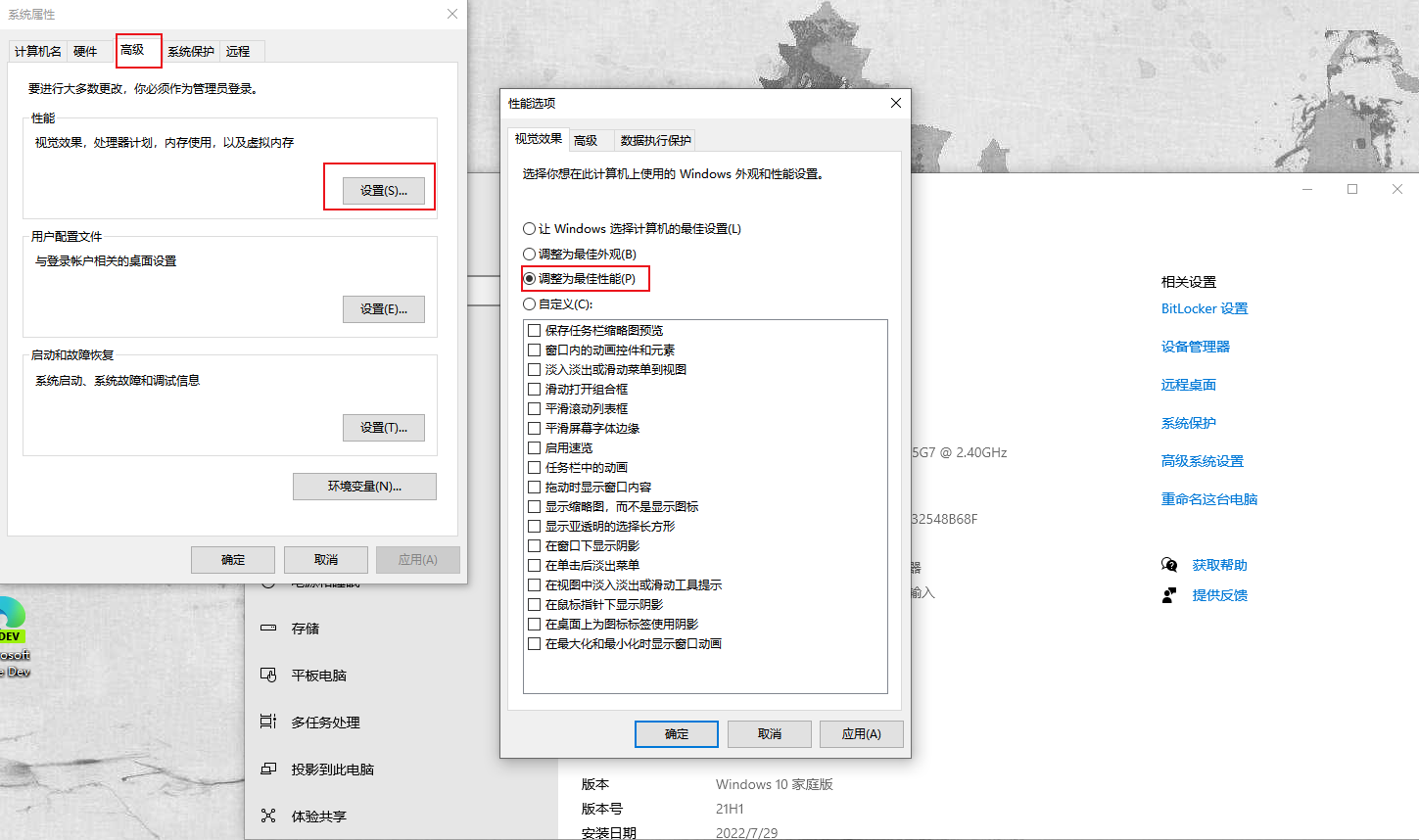
1、首先右击此电脑图标,然后选中属性,在属性界面找到高级系统设置,然后点击“高级”选择栏再点击“设置”,选择“选择调整为最佳性能”然后应用确定。
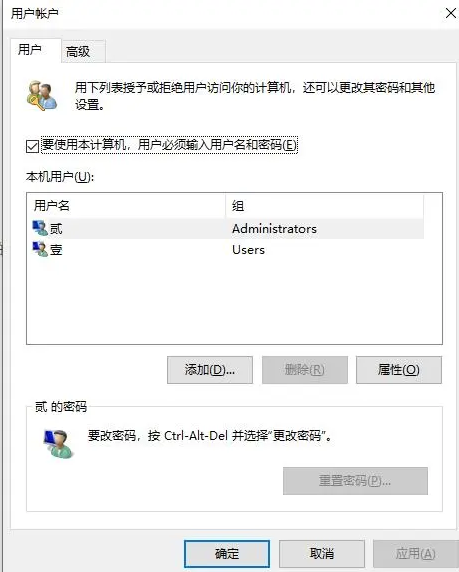
2、我们可以设置win10自动开机设置,登录的时候不需要输入密码,这个设置也是可以一定程度减少系统资源占用的。
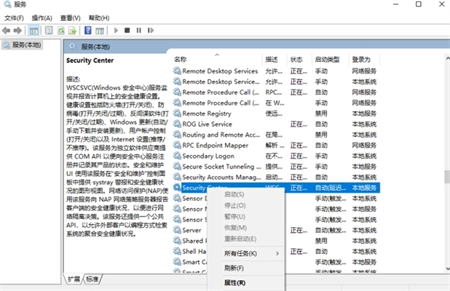
3、还有就是关闭windows安全中心服务,也可以一定程度上减少电脑卡顿的现象。