u盘重装系统是现在稍微比较成熟的一个系统安装方式,可以用来修复解决很多的系统故障问题。最近就有小伙伴们想了解怎么用u盘重装系统,我们其实可以借助装机工具进行操作,下面小编就演示下电脑用u盘重装系统教程。
工具/原料:
系统版本:windows7系统
品牌型号:戴尔xps13
软件版本:口袋装机v2290
方法/步骤:
电脑用u盘重装系统教程:
1、首先插入一个8g以上的u盘到电脑当中,点击打开桌面的口袋装机这个软件的快捷方式,进入首页界面之后,点击开始制作。

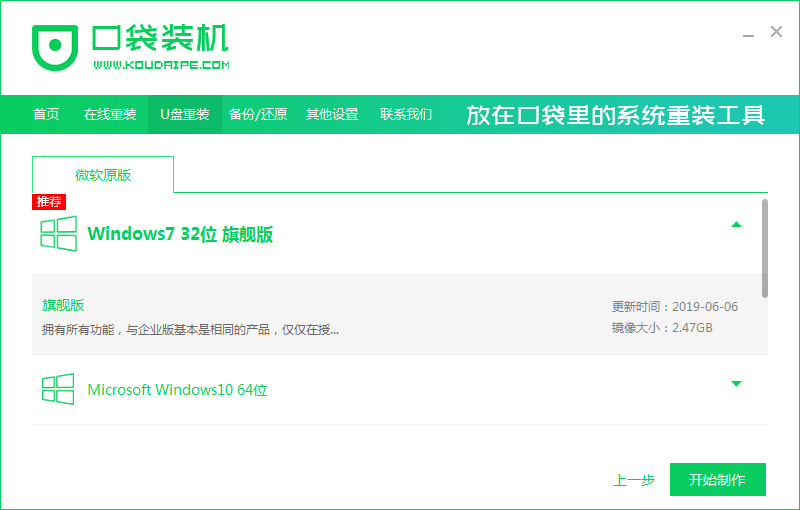
2、选择我们需要下载的系统,点击开始制作即会进行制作的操作。
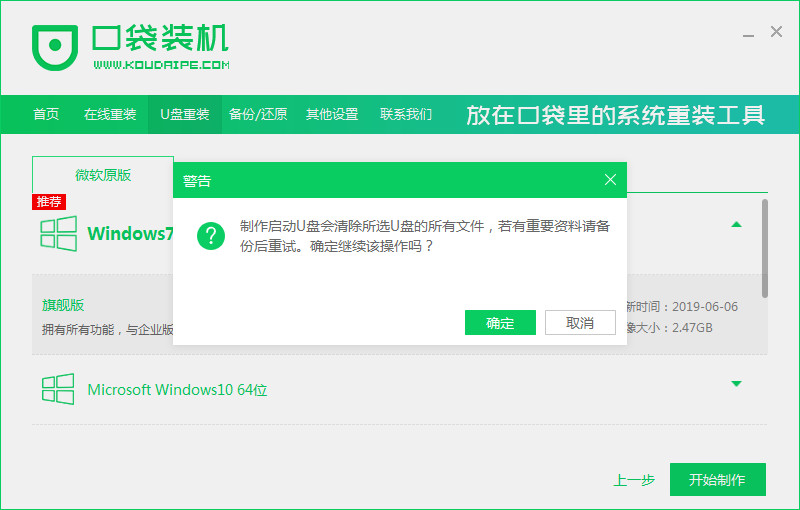
3、点击确定,在此之前需要确保U盘里的文件资料已经备份好了。
4、耐心等待制作完成。

5、鼠标点击取消选项,拔掉U盘启动盘,把它插入需要重装的电脑上。
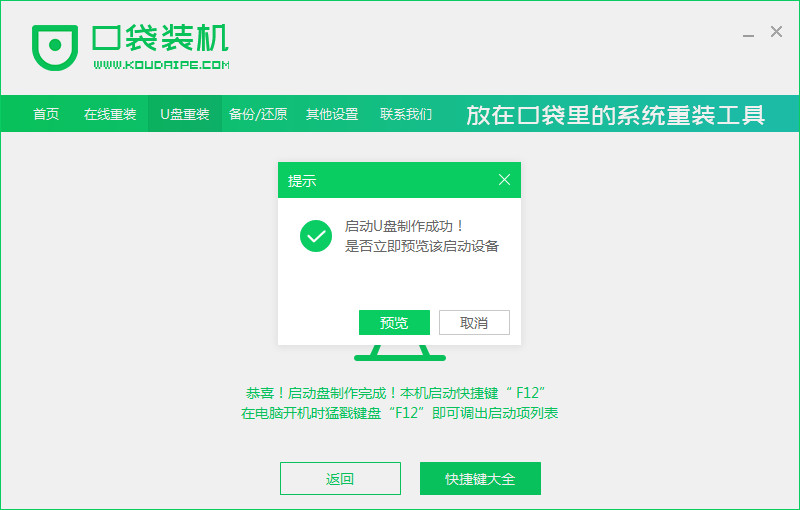
6、在进入到开机的界面时不停按“f12”或者“f11”,进入到电脑启动项当中,选择u盘作为开机首选即可。
7、在pe选择的界面,按1进入其中。
8、进入之后将会自动安装选择的系统,请大家耐心等待。
9、系统安装完成之后,点击立即重启。

10、重启电脑多次进入到新的操作系统界面时,即说明系统安装成功。

总结:
1、进入装机工具,插入U盘选择系统制作U盘启动盘;
2、拔掉U盘,将u盘插入电脑,进入启动页面设置U盘启动;
3、进入pe系统进行安装系统;
4、安装完成,重启电脑即可。

