工具/原料:系统版本:windows10系统品牌型号:惠普(HP)战66五代软件版本:大白菜超级U盘装机工具
方法/步骤:
一、制作大白菜u盘启动盘
1、下载大白菜U盘启动盘制作工具,用于制作U盘启动盘。

2、下载Windows镜像系统,保存在电脑中除系统盘外的其他分区中,也可等u盘启动盘制作完毕后,拷贝到U盘中。
3、如图所示,打开大白菜U盘启动盘制作工具,点击一键制作成U盘启动盘即可
 。
。
二、设置电脑大白菜u盘启动
1、下面的操作需要通过U盘启动快捷键来操作,请提前查询电脑对应的u盘启动快捷键,或者查阅一下表格。

2、重启电脑,出现开机画面时,通过U盘启动快捷键进入启动设置界面,选中U盘,回车就可以进入大白菜winpe 界面。
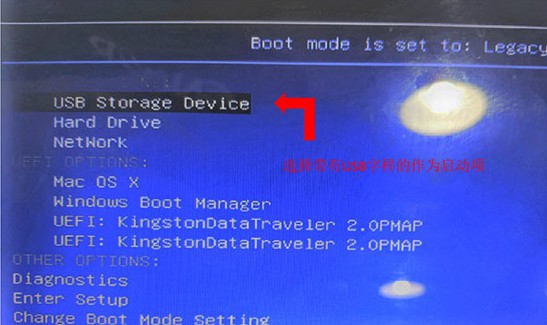
3、最后,选中【1】Win10X64PE(2G以上内存),按回车进入大白菜winpe桌面。
三、大白菜u盘启动装系统
1、 打开大白菜一键重装,选择安装系统、win10镜像系统,安装在C盘,点击执行。
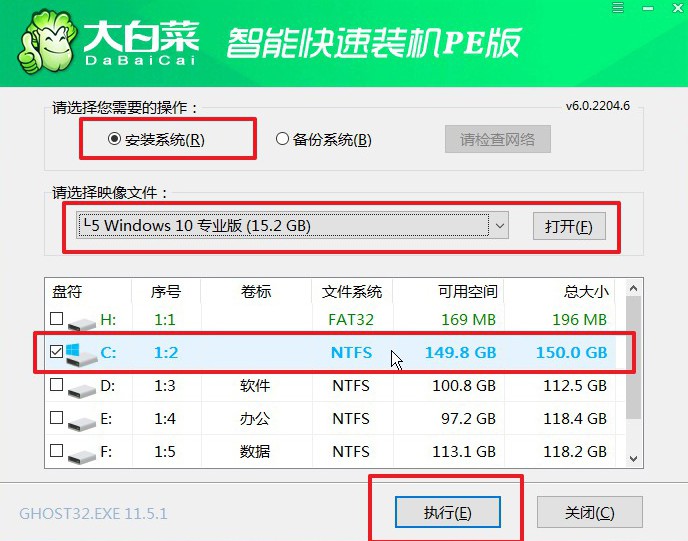
2、 一键装机程序弹出还原设置窗口时,默认勾选,点击是。

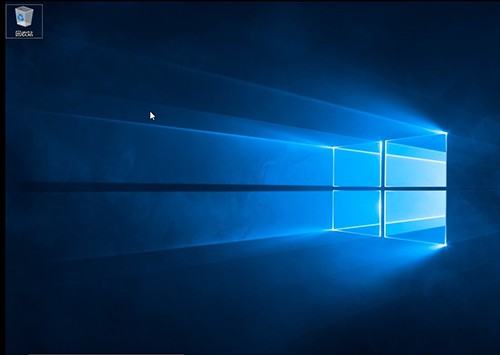
3、 电脑重启,及时拔出U盘,无需操作,等待软件自动部署,进入win10桌面系统重装完成。
总结:
以上就是大白菜u盘装系统的教程,如果你需要给电脑重装系统,可以学习下这个教程。

