win10系统升级助手是官方的一款辅助升级工具,可很多新人不知道win10升级助手如何使用,于是小编今天整理了一份win10升级助手使用教程给大家,需要的小伙伴们快来看看吧!
工具/原料:
系统版本:windows10系统
品牌型号:戴尔XPS 13
软件版本:windows10升级助手
方法/步骤:
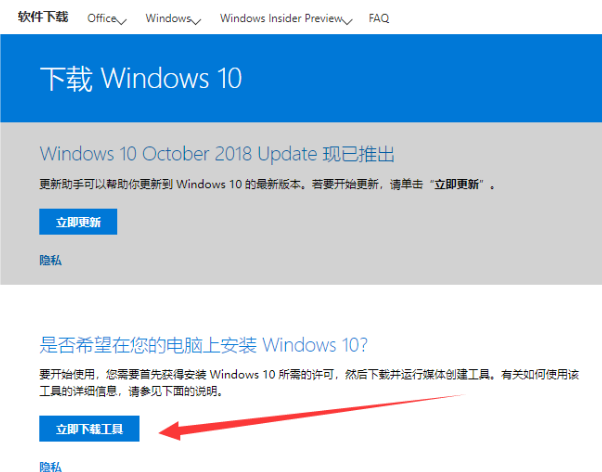
1、打开电脑上任意浏览器搜索“下载win10”,点击进入它的官网。

2、在官网中点击“立即下载工具”,根据安装提示进行安装win10助手到电脑上。
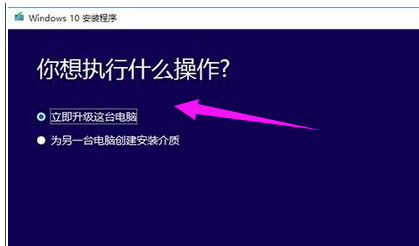
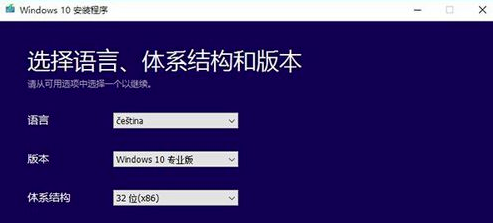
3、打开后选择“立即升级这台电脑”,工具会根据你当前使用的系统自动下载合适的版本,并且执行升级操作。如果选择“为另一台电脑创建安装介质”,用户可以选择语言、版本和体系结构,该工具提供了专业版、专业版N、家庭版、家庭版N四个版本下载。
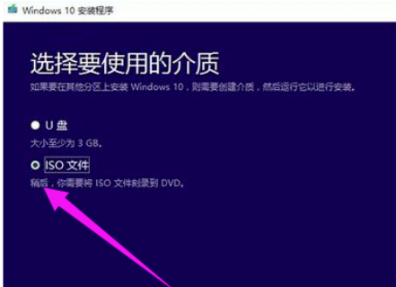
4、点击下一步,有U盘和ISO文件两种保存方式,在这我们选择“ISO文件”。
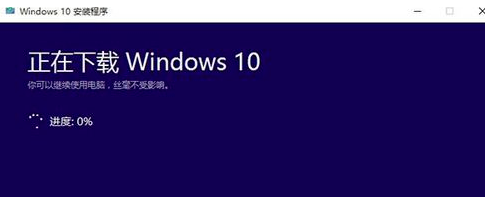
5、接下来微软win10升级助手就会开始下载win10系统镜像,等待下载完成根据指示进行安装即可。
总结:
1、进入官网,下载安装windows10升级助手;
2、打开后选择执行操作,以及使用的介质;
3、下载系统镜像后根据指示安装。

