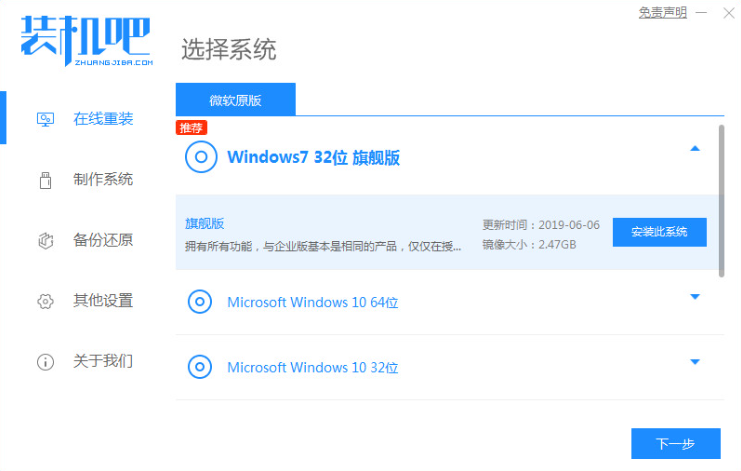
 2、接下来我们点击制作系统的制作U盘选项,我们点击开始制作就好了。
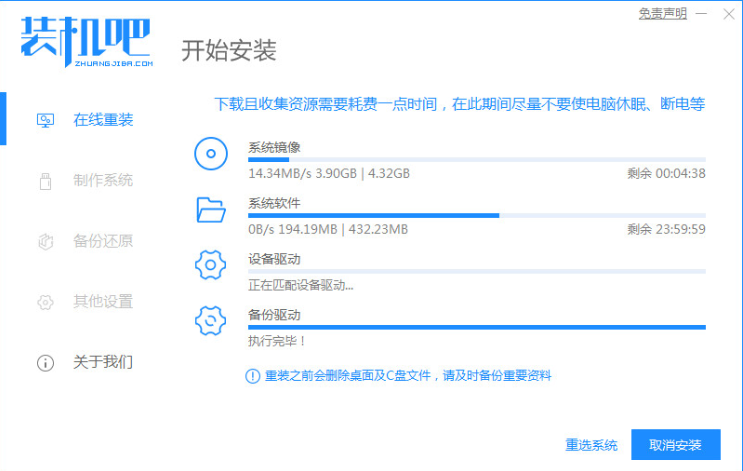 3、用U盘制作系统会将U盘的文件清空。
 4、安装完后成之后重启电脑。
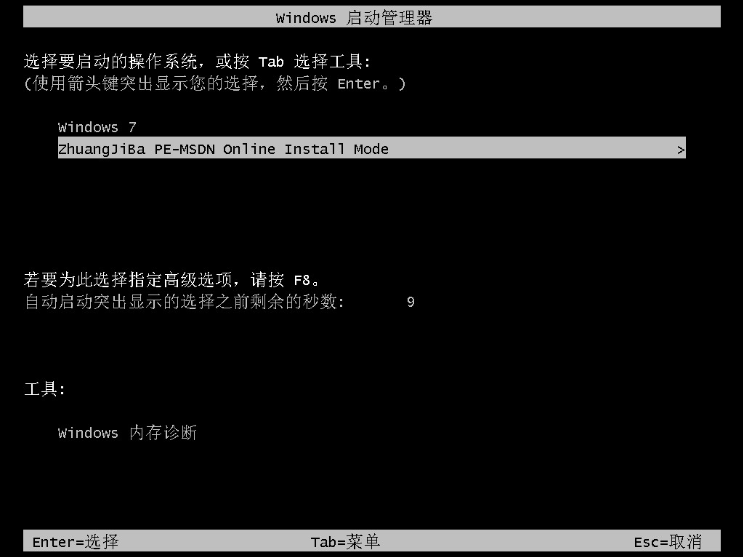 5、插上U盘开机,快速F12,在引导菜单中选择U盘,我们需要返回主页面继续安装。
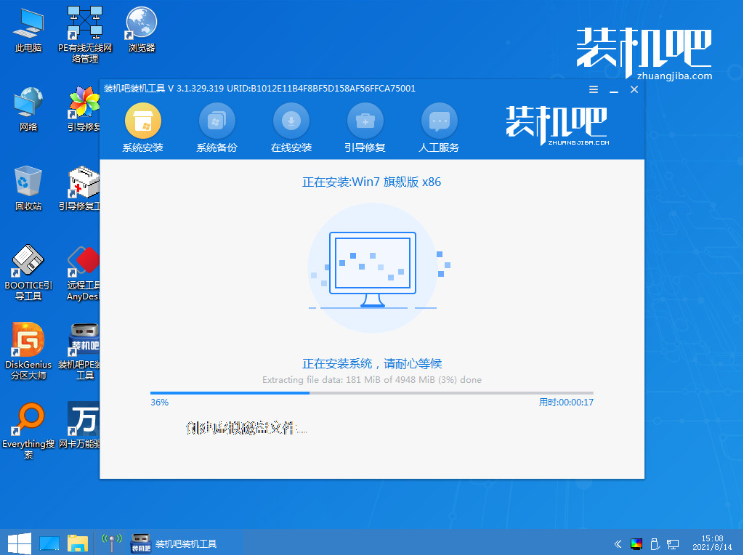 6、安装完成之后再次重启电脑。
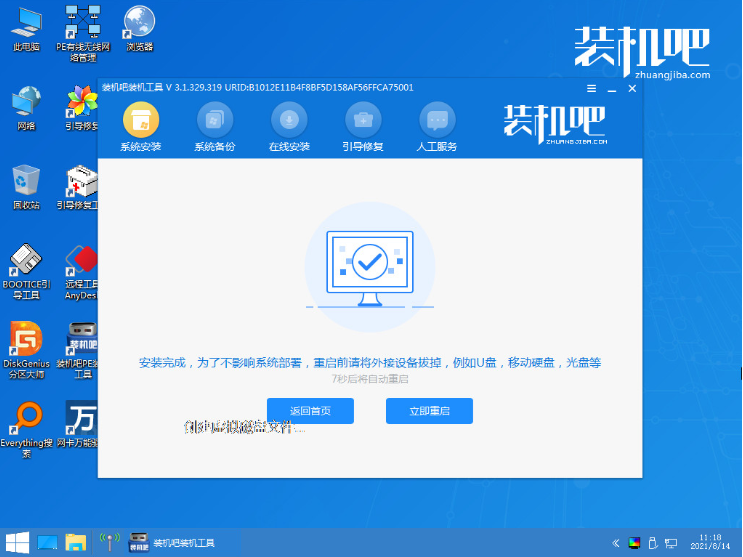 7、重启完电脑之后我们就可以进入到我们新下载好的系统里去啦。
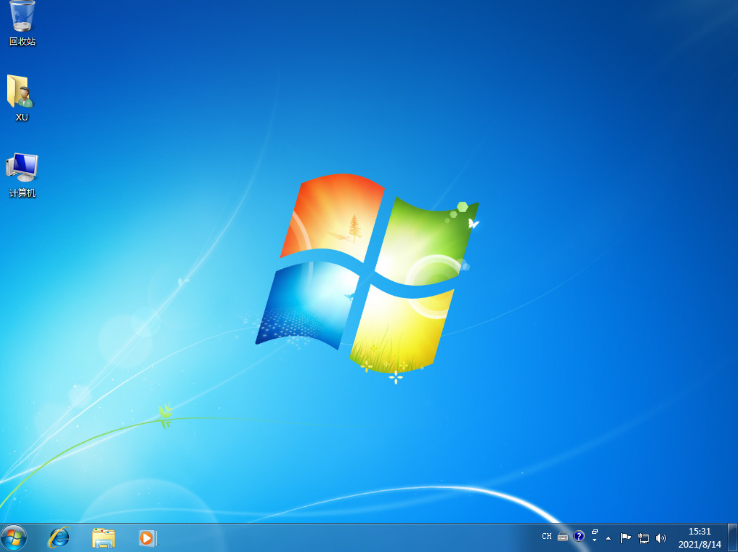 总结: 以上就是电脑怎么用u盘重装系统win10步骤啦,希望能帮助到大家。 2、接下来我们点击制作系统的制作U盘选项,我们点击开始制作就好了。 3、用U盘制作系统会将U盘的文件清空。 4、安装完后成之后重启电脑。 5、插上U盘开机,快速F12,在引导菜单中选择U盘,我们需要返回主页面继续安装。 6、安装完成之后再次重启电脑。 7、重启完电脑之后我们就可以进入到我们新下载好的系统里去啦。 总结: 以上就是电脑怎么用u盘重装系统win10步骤啦,希望能帮助到大家。
