U盘是使用USB接口的无需物理驱动器的微型高容量移动存储产品。小巧便于携带、价格便宜、性能可靠、存储容量大。但是有时候我们在使用u盘的时候会遇到电脑无法识别的情况。下面,我就教大家如何解决此类问题
U盘无法识别怎么办?有些用户反映U盘像之前一样插入电脑后,什么反应也没有。这是怎么回事呢?其实很多人都遇到过这类问题。接下来小编就教你如何解决电脑无法识别U盘
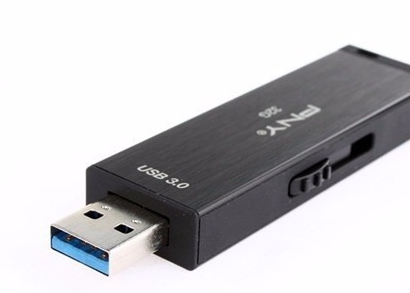
1、先查看是否是USB接口出错,电脑插入U盘看有没有USB图标。如果没有图标拔出换其他接口试试。
u盘电脑图解-1
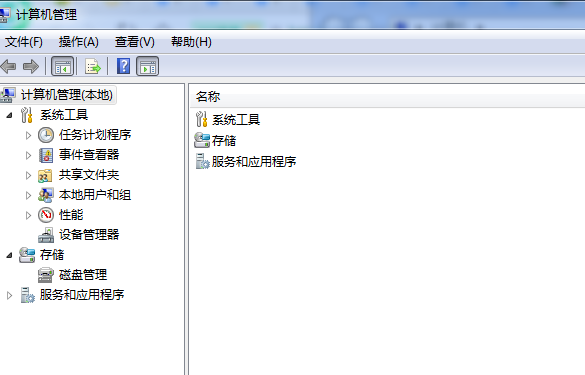
2、将U盘正确的插入电脑后右键单击我的电脑在弹出的菜单中选择——管理——设备管理器,
电脑无法识别u盘电脑图解-2
u盘无法识别怎么办电脑图解-3
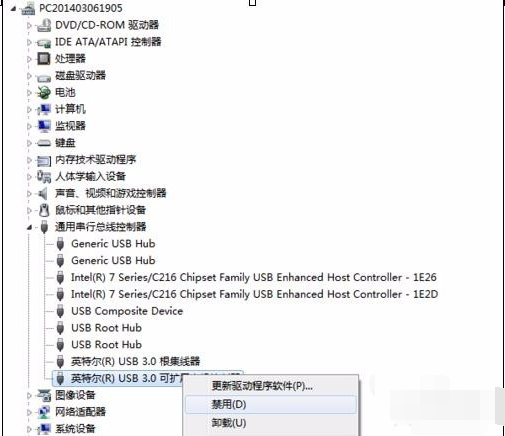
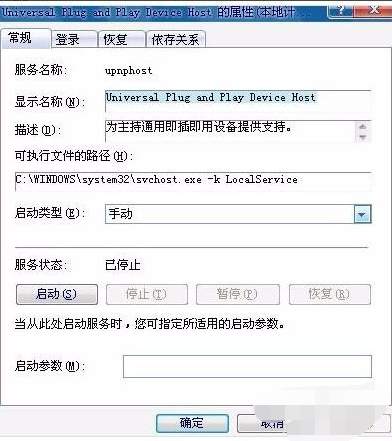
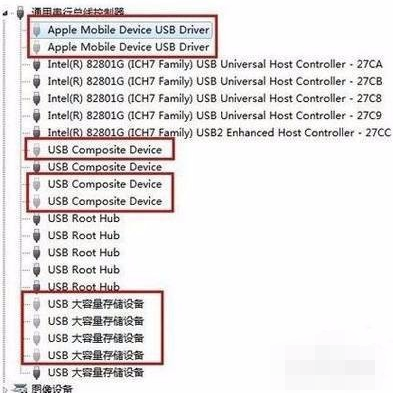
3、在我的电脑——管理——设备管理器——找到通用串行总线控制器,查看是否支持USB运行。

u盘在电脑上读不出来电脑图解-4
4、查看USB接口供电是否灯亮或USB是否损坏,换其他U盘试试
u盘电脑图解-5
5、将U盘插入到计算机USB接口后,单击击电脑的“开始”——“运行”,在输入框中输入“cmd”命令,点击“确定”按钮。依次展开HEKY_LOCAL_MACHINE\SYSTEM\CurrentControlSet\Services\usbehc双击右面的start键将基数改为16进字

u盘电脑图解-6
u盘无法识别怎么办电脑图解-7
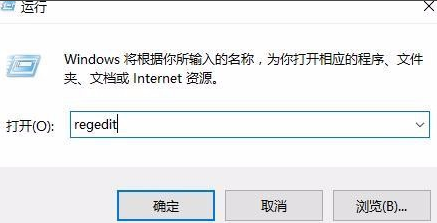
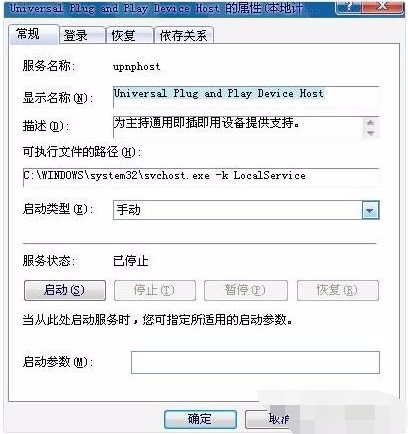
6、点击“开始”——“运行”命令,在打开的框内输入“regedit”命令,然后点击“确定”按钮。打开“注册表编辑器”窗口,在左侧注册表树窗口依次展开以下分 HKEY_LOCAL_MACHINE\SYSTEM\CurrentControlSet\Control\Class\{4D36E967-E325-11CE-BFC1-08002BE10318} 右键点击“UpperFilters”和“LowerFilters”,选择删除即可。
u盘无法识别怎么办电脑图解-8
u盘无法识别怎么办电脑图解-9
以上就是电脑无法识别U盘的解决方法了,希望能帮助到你
