有些朋友做文件、视频剪辑的会保留特别多的素材,以便后期的剪辑使用,当电脑硬盘内存不足的时候就会用到移动硬盘,素材太多需要硬盘分区存放,方便处理,那么移动硬盘怎么分区呢?
下面跟随小编的步骤来实现移动硬盘分区吧。
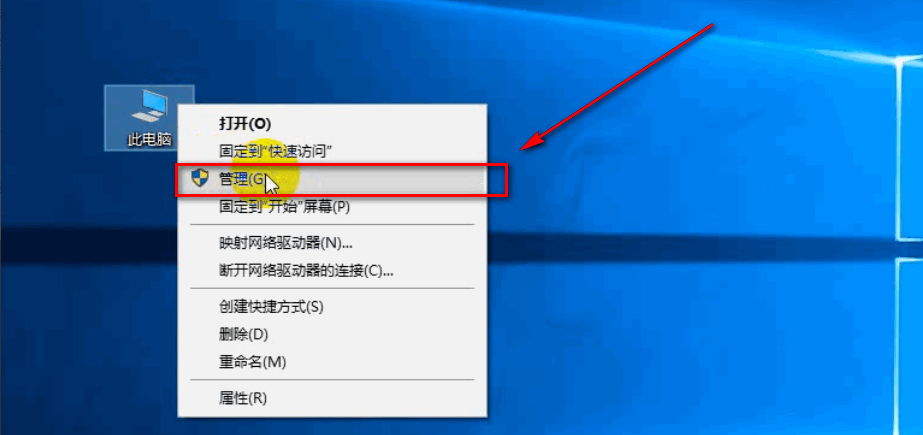
1、移动硬盘的分区和电脑硬盘的分区的方法基本一样,首先在“我的电脑”上右击,选择“管理”;
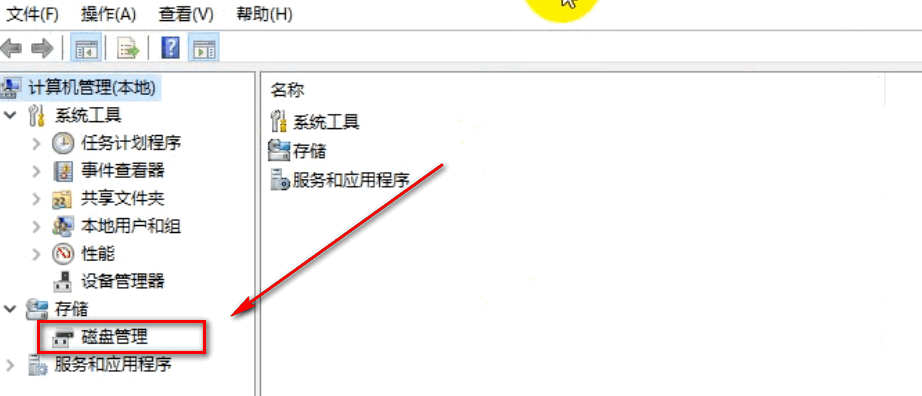
2、在左边的选项中,选择“磁盘管理”;
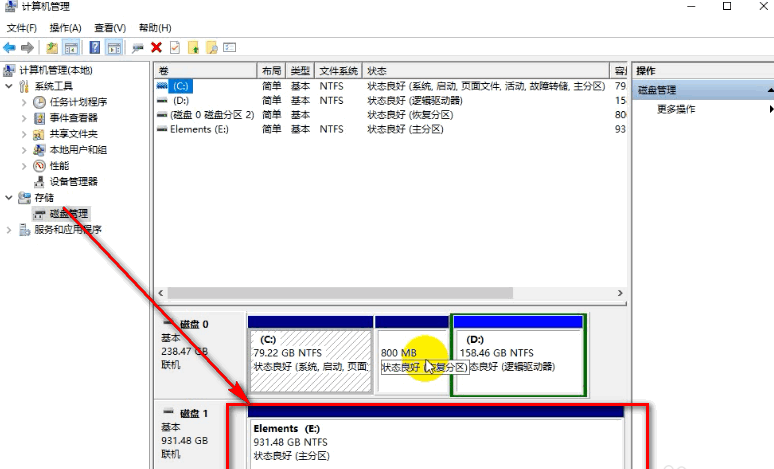
3、然后程序是扫描出当前的硬盘,图中,磁盘0是笔者电脑的硬盘,磁盘1就是笔者新购的移动硬盘;
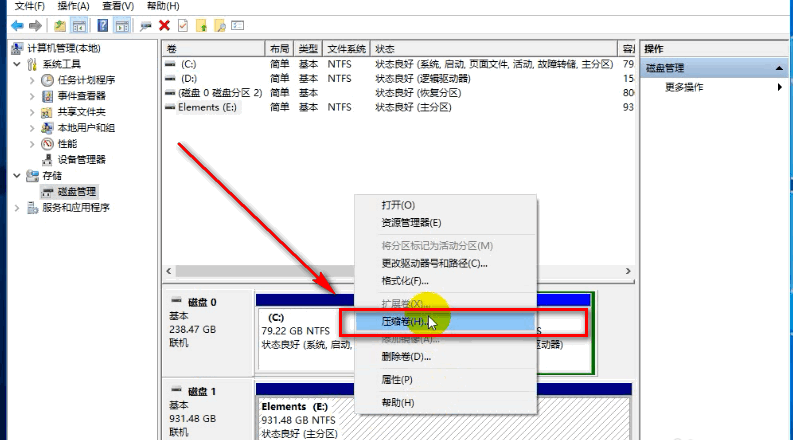
4、在硬盘上右击,选择“压缩卷”;
5、然后输入压缩空间的大小,点击右下角的“压缩”;
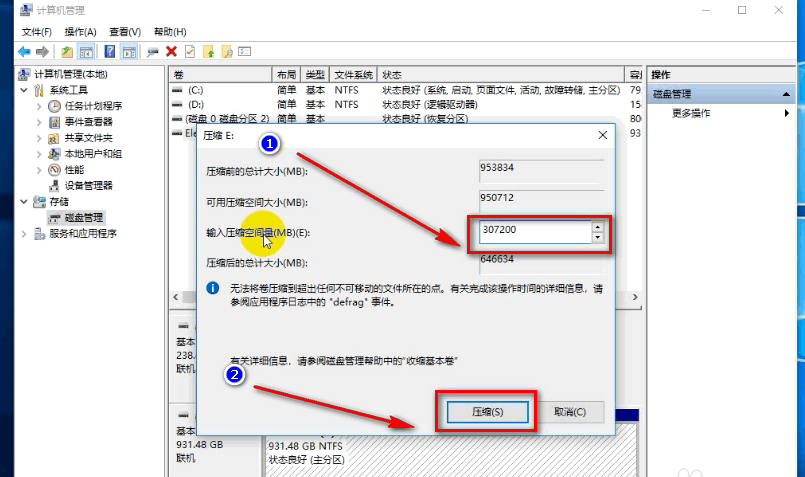
6、图中笔者从1T中分出来的300G,这300G还没有进行分配;
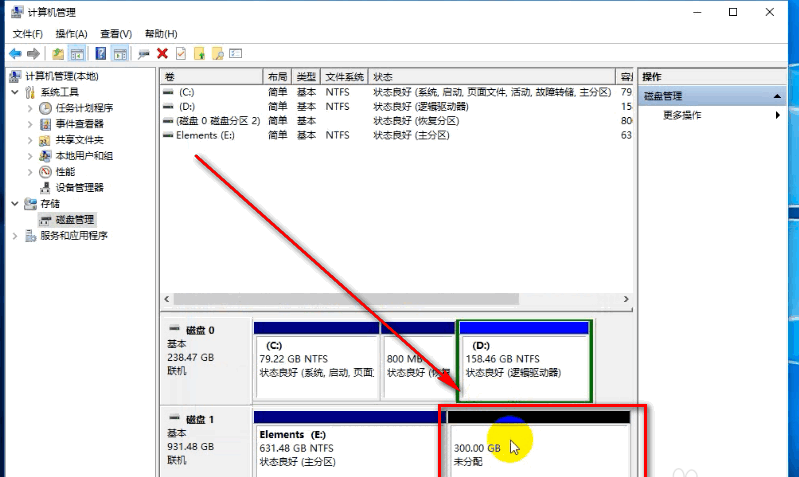
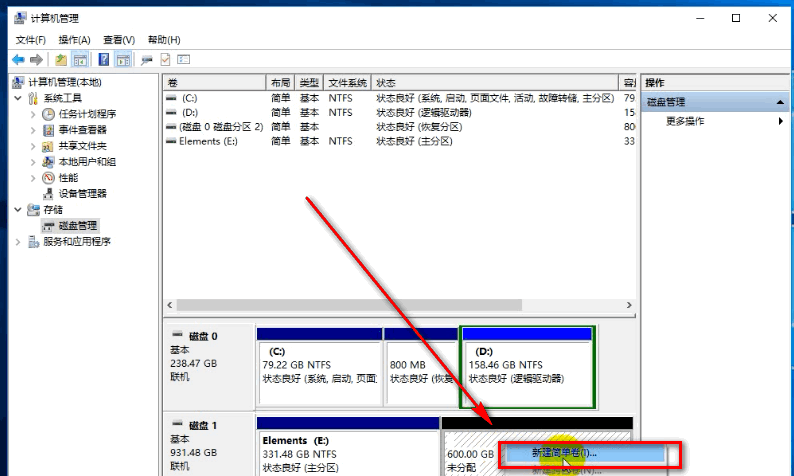
7、接着,在这个未分配的磁盘空间上右击,选择“新建简单卷”;
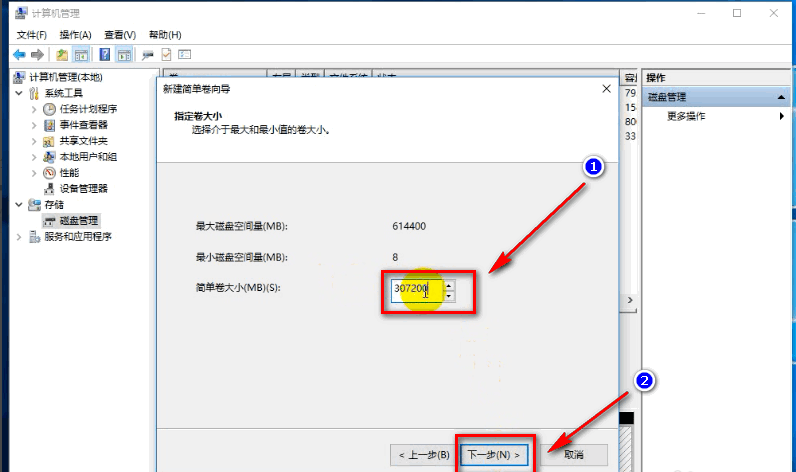
8、输入新建的分区的大小,然后点击“下一步”;
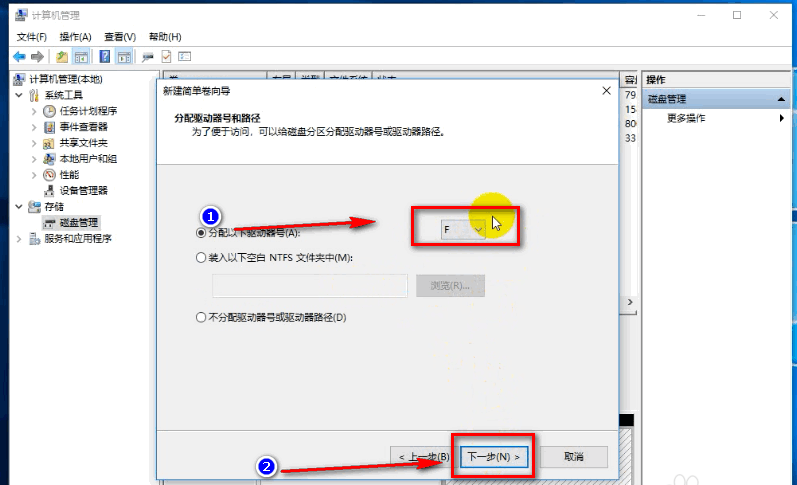
9、然后选择盘符,“下一步”;
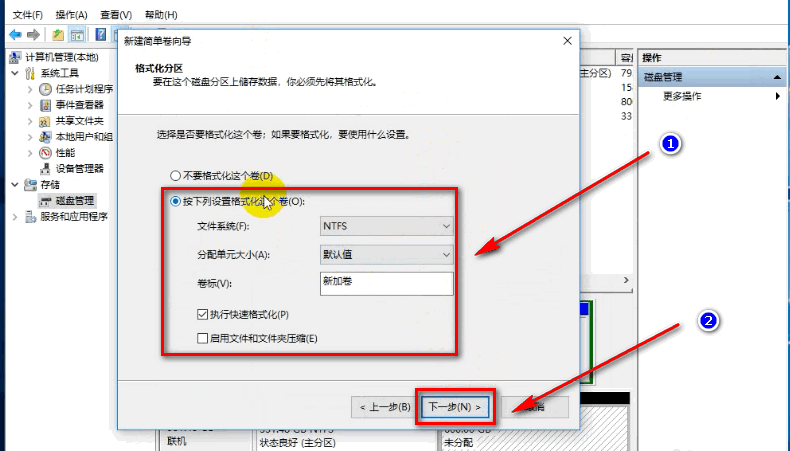
10、然后选择格式化,“下一步”;
11、最后点击“完成”就ok了;

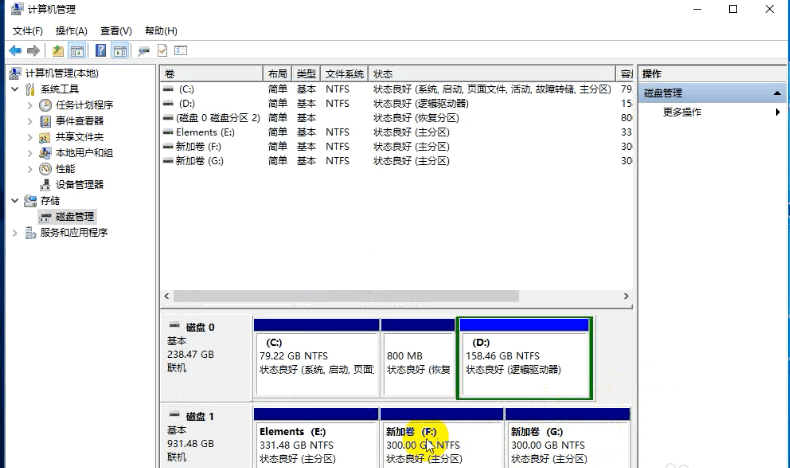
12、图中,笔者已经把1T,分成了300+300+331三个分区的硬盘。
以上就是小编提供的移动硬盘怎么分区的解决办法,希望可以提供帮助,供参考交流。

