我们都知道安装系统的方法多种多样,最常见的就是光盘安装系统,硬盘ghost安装系统和u盘安装系统,不过很多小伙伴都不知道如何使用u盘安装系统,那么,接下来小编就把u盘安装系统详细步骤分享给大家。
u盘安装系统详细步骤:
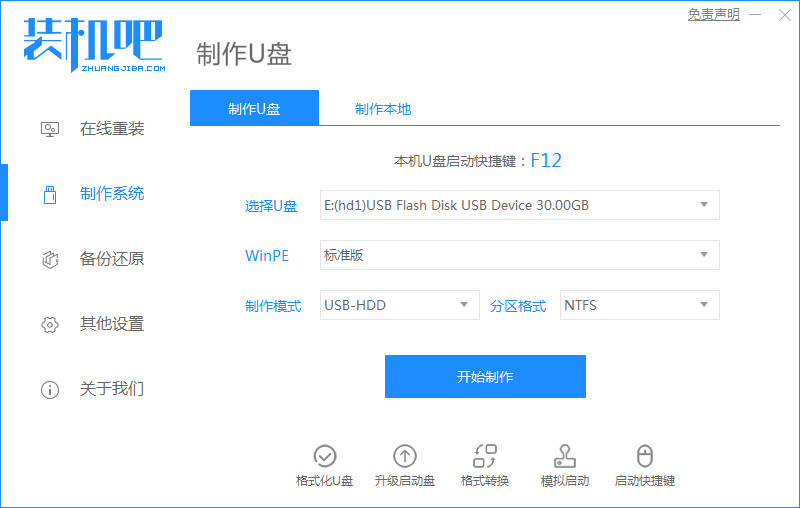
1.首先准备一个8G内存以上的空白u盘,插到电脑usb接口处,然后打开我们的装机吧一键重装系统软件,点击“制作系统”,在选择u盘处选择自己的u盘,点击下方的“开始制作”。
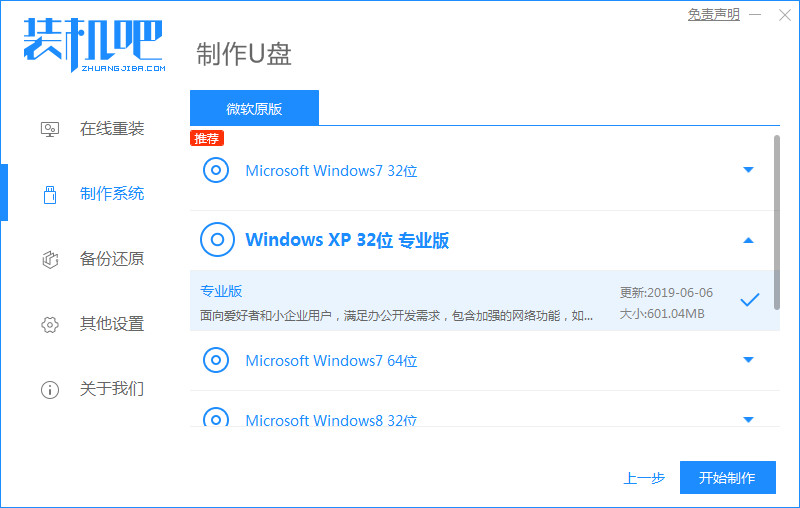
2.进入页面,选择需要制作的系统,选择完成后,点击“开始制作”按钮。
3.然后软件会提示u盘将进行格式化操作,我们点击“确定”即可。

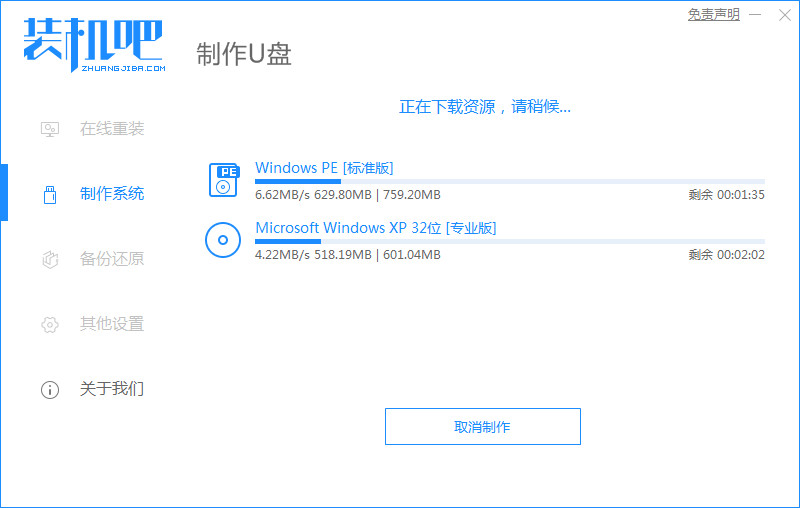
4.开始下载系统镜像文件及pe系统,此时耐心等待下载完成。
5.下载完成后,我们点击“取消”接着关闭软件,重启电脑操作。
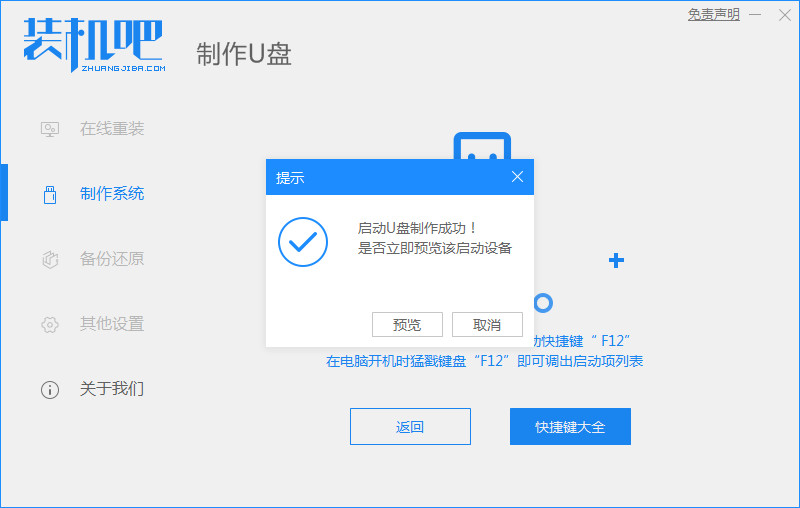
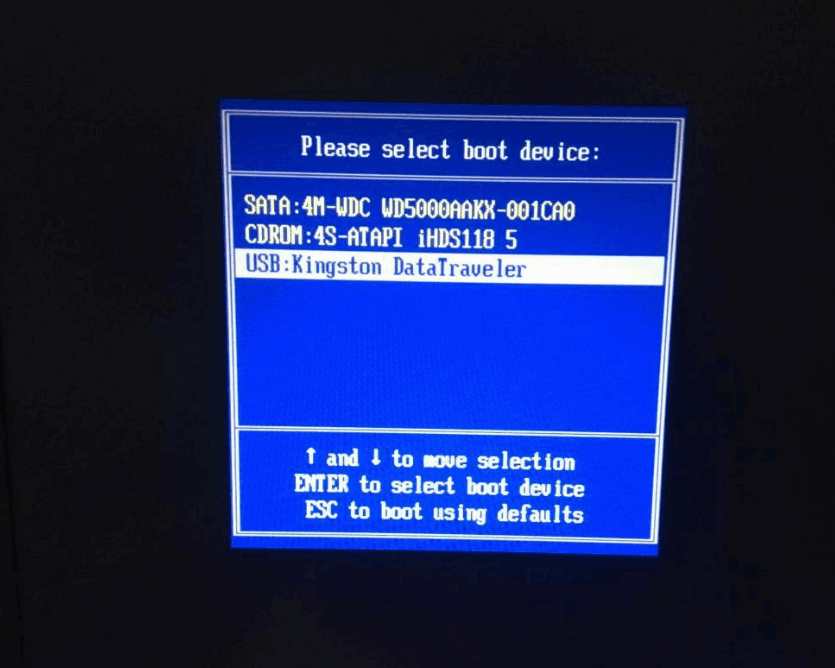
6.重启时,需快速按F12进入到启动项列表当中,选择"usb"u盘启动盘进入系统。
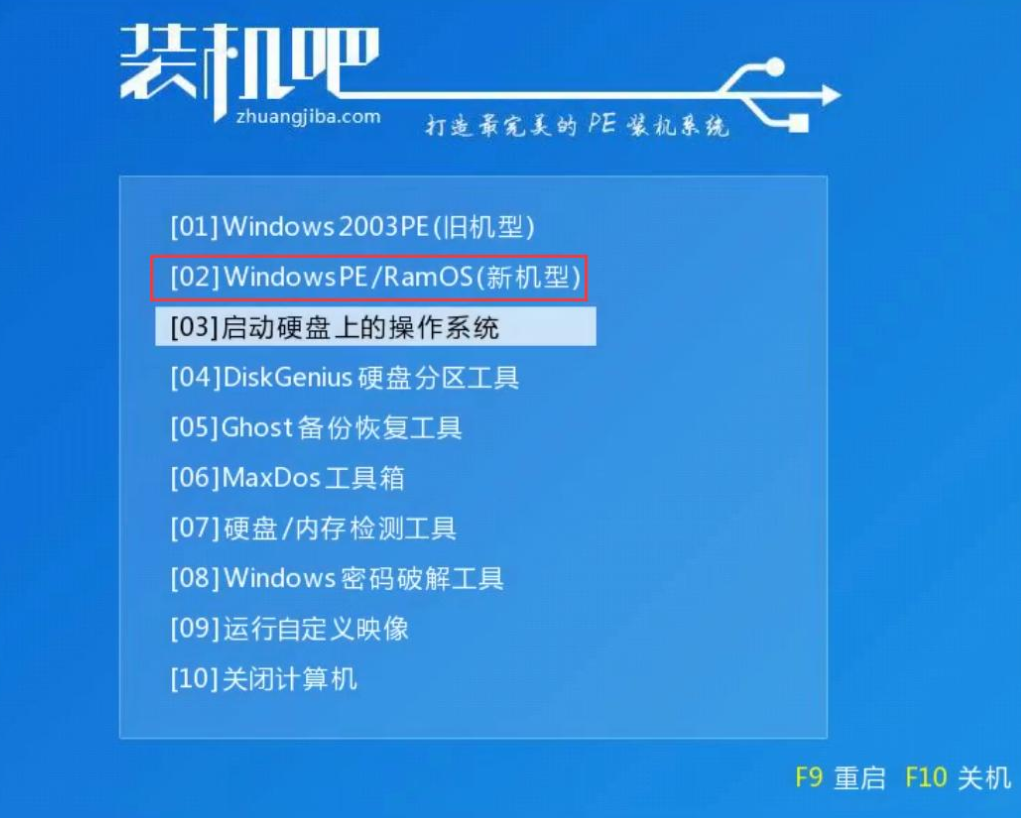
7.然后进入到pe系统主页面,我们选择“02”进入。
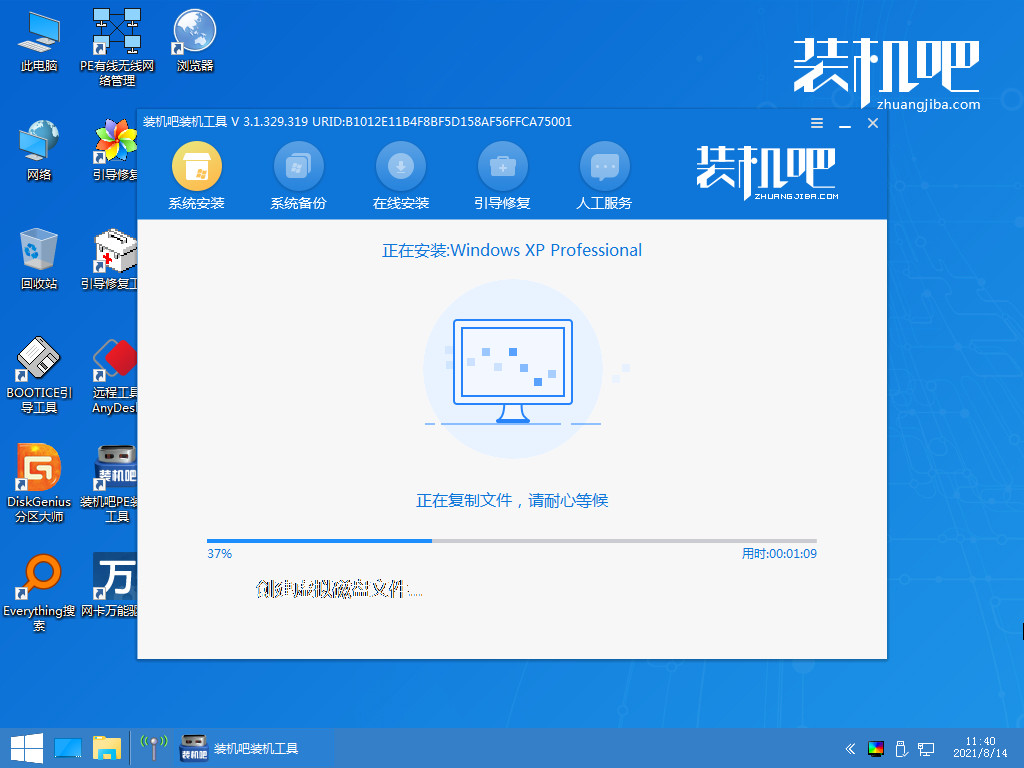
8.在桌面中,打开装机吧装机工具,开始安装刚刚下载好的系统。
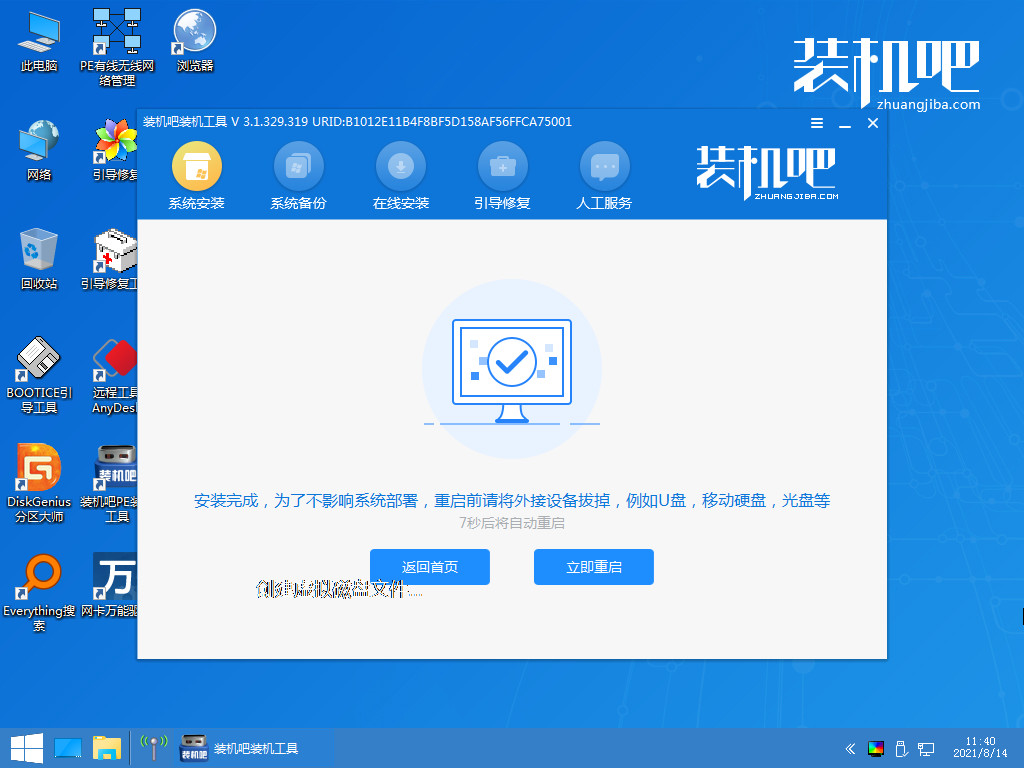
9.此时无需手动操作,我们等待安装完成后,将u盘移除,点击页面中的“立即重启”按钮。
10.当重启进入到新的系统页面时,安装就完成啦。

以上就是u盘安装系统详细步骤的内容,你学会了吗。

