重装系统的方法多种多样,而最开始就是使用光盘进行重装系统的操作,当我们使用光盘进行重装时,需要借助电脑当中的光驱进行,很多小伙伴都不清楚怎么用光盘重装系统,没关系,下面,小编就把光盘重装系统的步骤带给大家,一起来看看吧。
怎么用光盘重装系统
1.打开电脑上的光驱,将关盘放入其中。
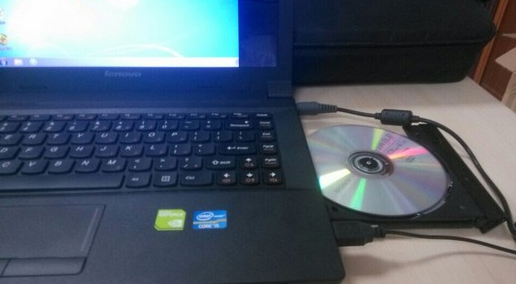
2.此时电脑的盘符中会出现一个【DVD】就是我们的光盘设备,将电脑重启。

3.在开机启动的页面按启动热键进入【bios】。
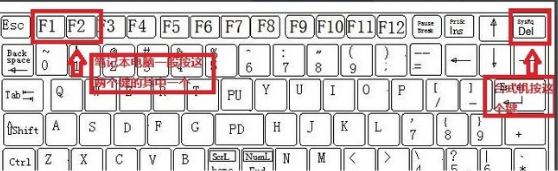
4.进入页面,使用方向键点击【boot】,在下方找到【boot device priority】按回车。

5.在打开的页面中,点击【1st boot device】的启动类型修改为【cdrom】,也就是光盘作为第一启动项。
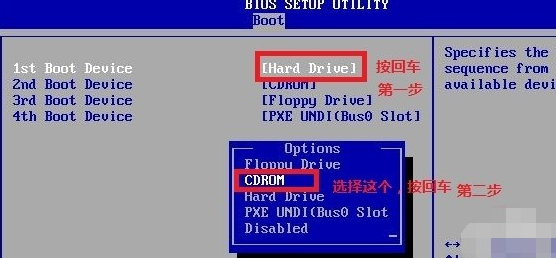
6.修改完成后可以看到第一启动项是光盘启动。
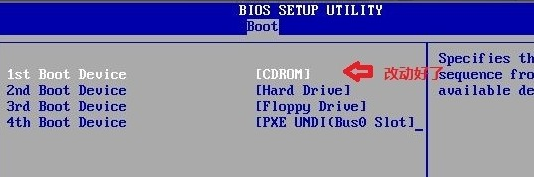
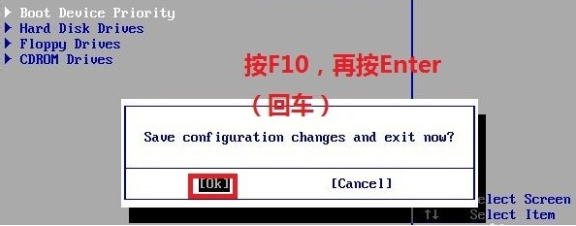
7.最后按f10保存修改,退出即可。
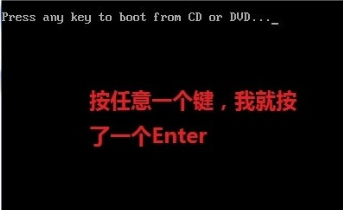
8.此时电脑会提示按任意键,我们按回车。
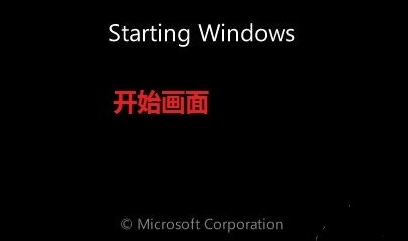
9.进入到系统加载的页面,耐心等待即可进入到安装系统的操作当中。
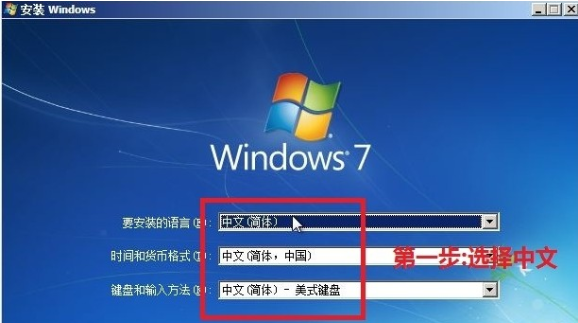
10.在安装页面,选择语言种类和时间,输入法,点击【下一步】。
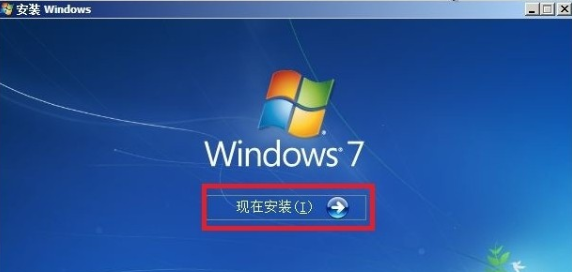
11.选择【现在安装】。
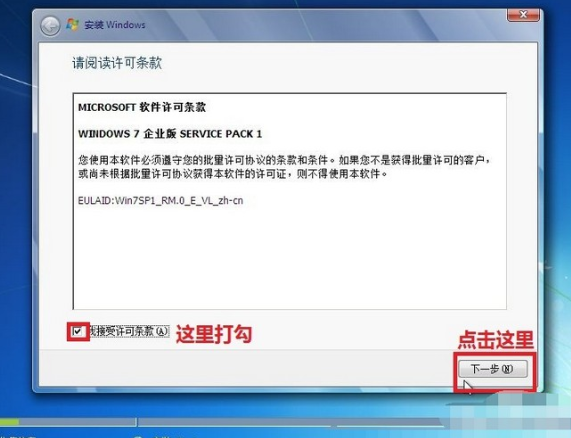
12.勾选【同意接受许可条款】,点击下一步。
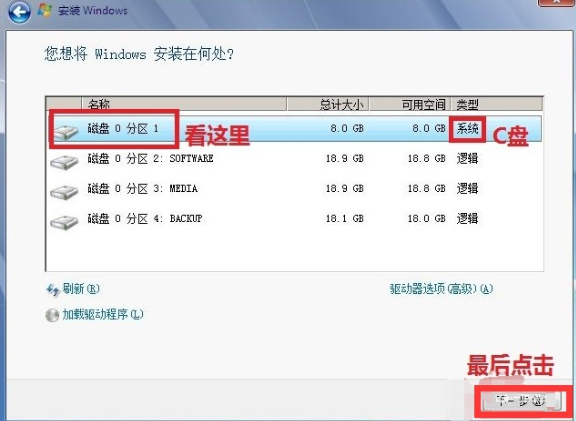
13.然后我们选择一个分区作为系统盘,完成之后选择下一步。
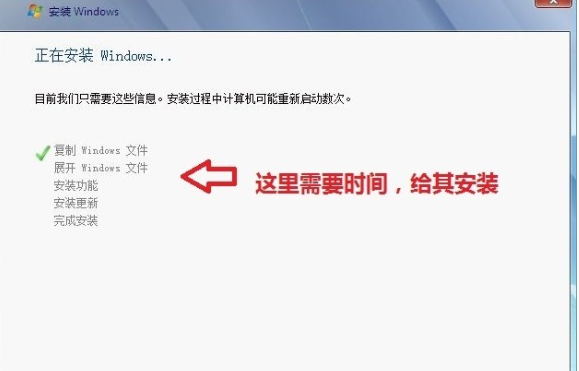
14.我们等待系统安装进行。
15.完成后就可以进入到新的系统页面当中啦。
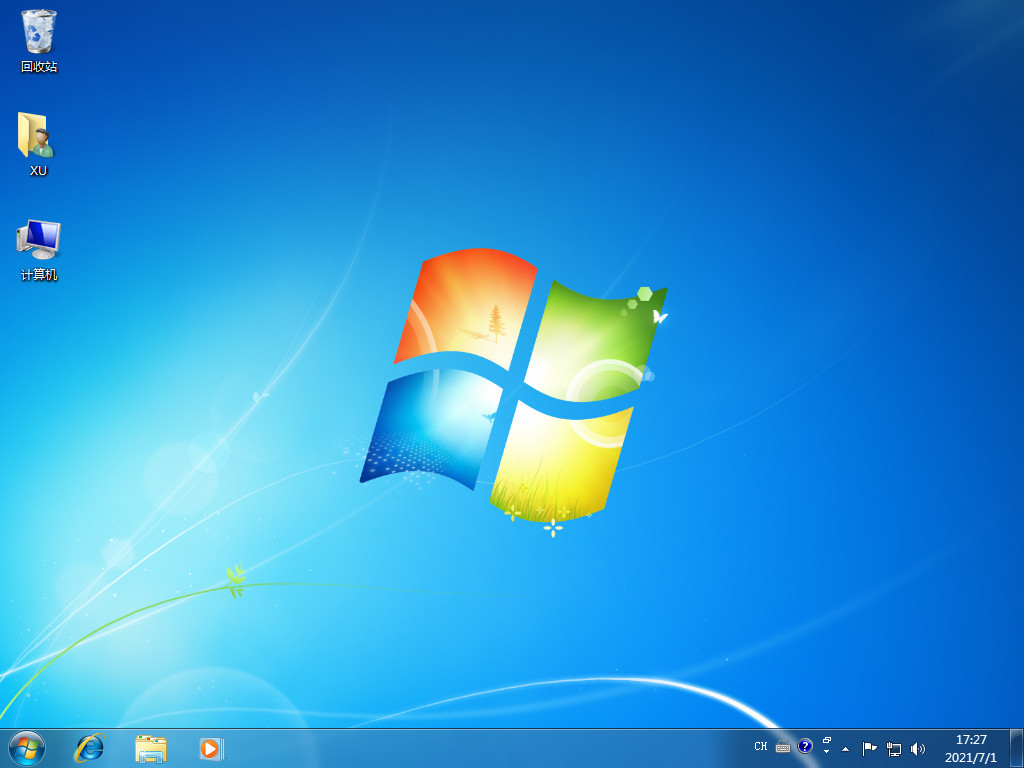
这就是怎么用光盘重装系统的方法所在,如果我们手上有光盘的话,可以使用该方法进行重装的操作。

