很多人都有使用U盘的习惯,但是经常会出现前几天U盘还好好的,在电脑上都可以识别,今天突然无法识别了什么原因?这种如果不是U盘本身的原因,那么很可能是电脑设置出了问题!现在简单介绍一下:电脑无法识别U盘怎么解决。
工具/原料
系统版本:windows10系统
品牌型号:三星
方法一、解决电脑无法识别U盘的教程
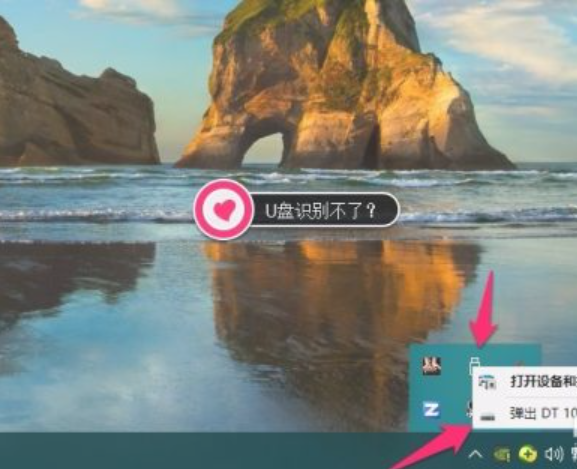
1、U盘插电脑可以连接,但无法识别打开!如图
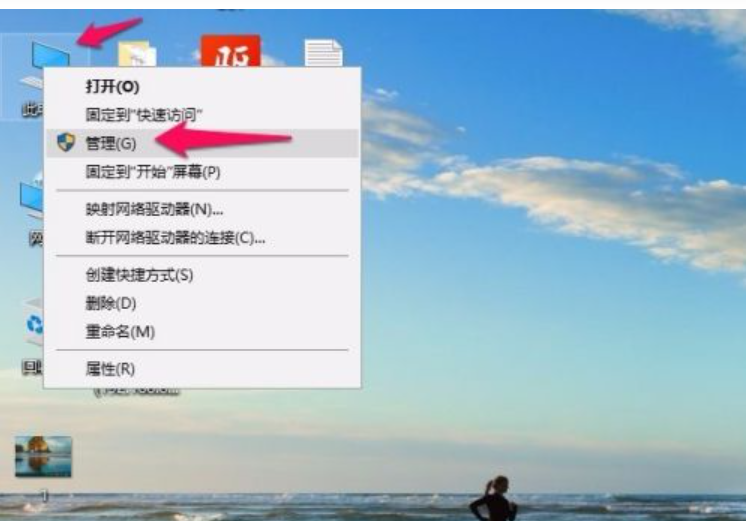
2、我的电脑右键,选择管理。如图
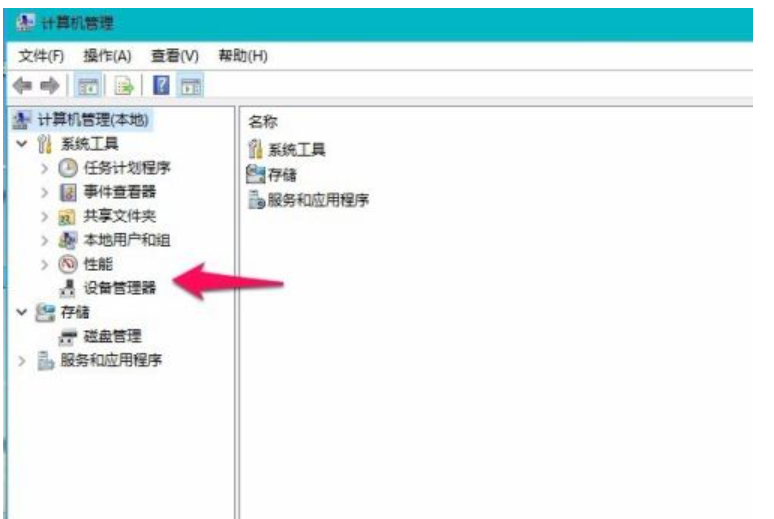
3、进入计算机管理,选择设备管理。如图
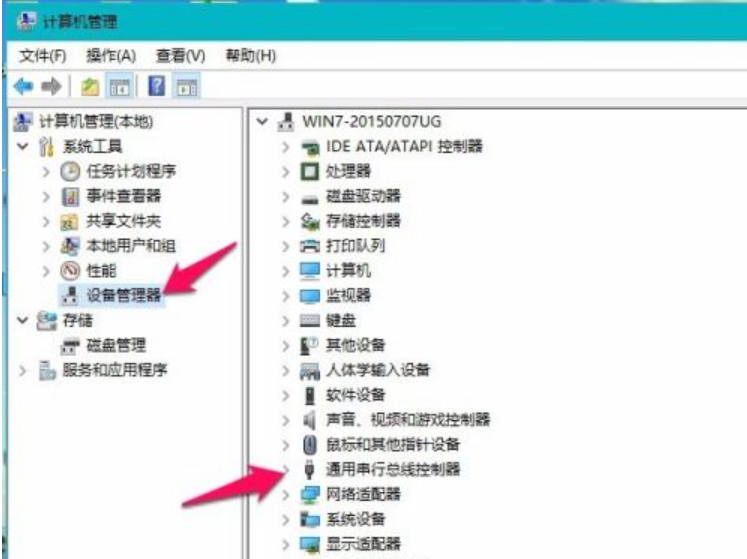
4、进入设备管理,点开通用串行总线控制器。如图
5、通用串行总线控制器默认是看不见隐藏的,点击查看——显示隐藏的设备。如图
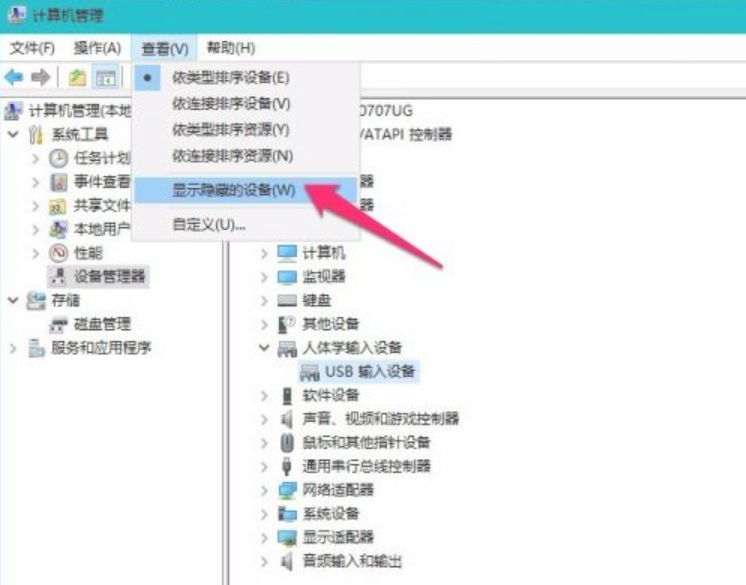
6、显示隐藏的设备——就可以看见隐藏的设备了。如图
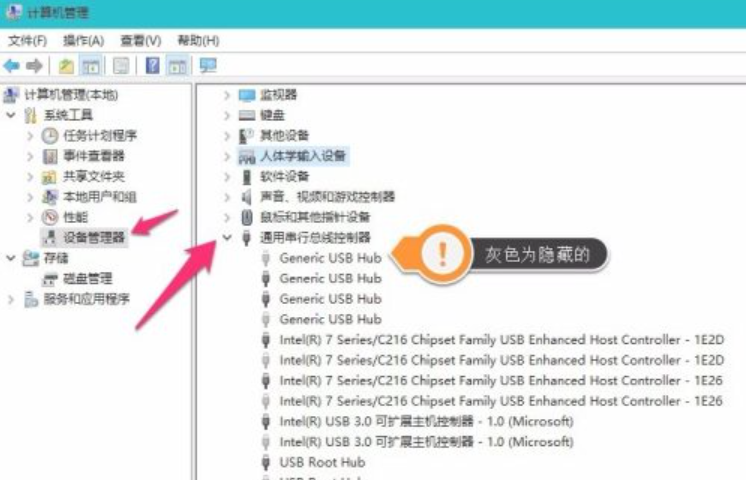
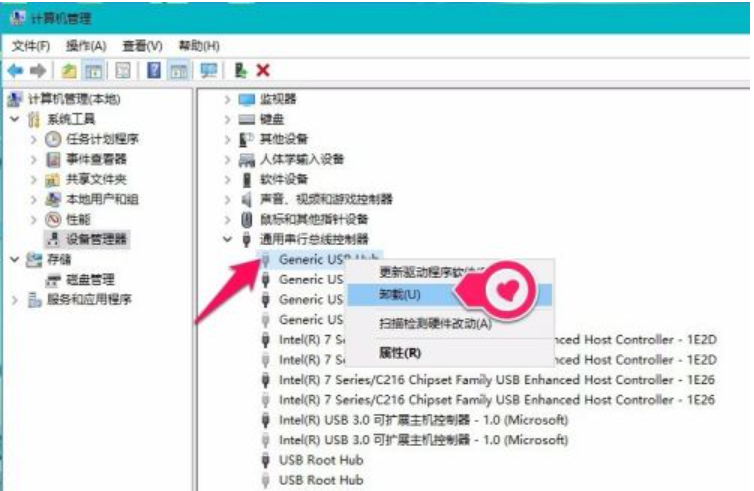
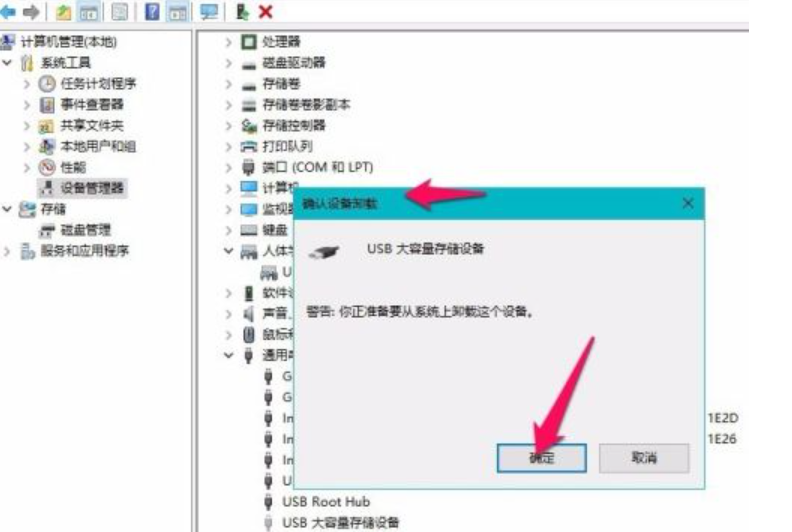
7、把所有隐藏的设备全部卸载——右键卸载。如图
8、卸载完成U盘还是不能识别怎么办呢?把U盘重新插一下试试,如果还是不行把U盘拔了再检查一下隐藏的设备卸载干净没?检查一下发现还有一个。如图
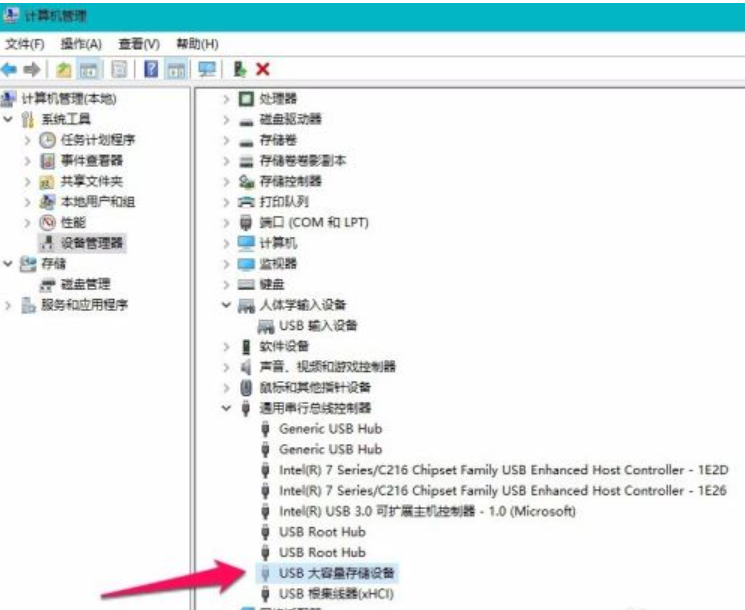
9、把这个隐藏的卸载了。(这个卸载隐藏的设备最好是把U盘拔出来,检查卸载哦!!!)如图
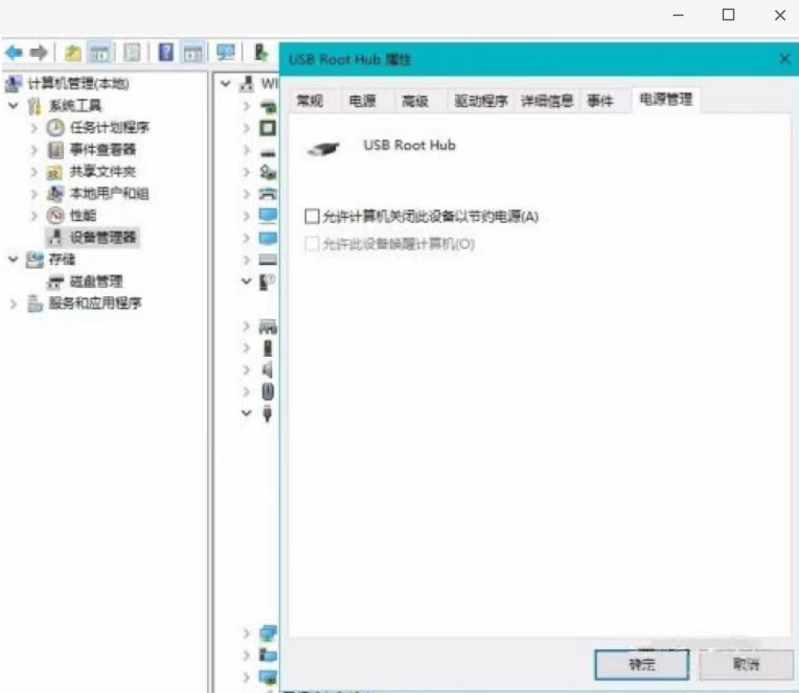
10、如果还不行试试“通用串行总线控制器”下的所有“USB Root Hub”项目,的属性中“电源管理”选项卡——去掉“允许计算机关闭此设备以节约电源”如图
总结:
1、桌面右键进入管理界面,选择设备管理器,点击通用串行总线控制器。
2、一般是通用串行总管理器是隐形看不见的,需要点击查看,选择显示隐藏的设备。
3、将隐藏设备全部卸载,并检查是否卸载干净。
4、重插U盘,这是基本就可读状态了。
5、如果还未识别,尝试将通用串行总线控制器下“USB Root Hub“属性中”电源管理“项下的”“允许计算机关闭此设备以节约电源”中的“打钩”去掉,如第十步所示。
6、完成。

