华硕电脑重装win7系统怎么重装
前段时间碰到一台老华硕电脑,是同事家里淘汰下来的旧机器,原来还在跑WinXP。说实话,这种系统现在用起来确实有点吃力,很多软件都不支持了,打开网页也卡。他本来想直接丢掉换新的,但我看了一下配置,内存和硬盘都还可以,所以给电脑升级到Win7了,用起来更顺畅。

一、所需工具
下载并安装:使用在线电脑重装系统软件。
二、注意事项
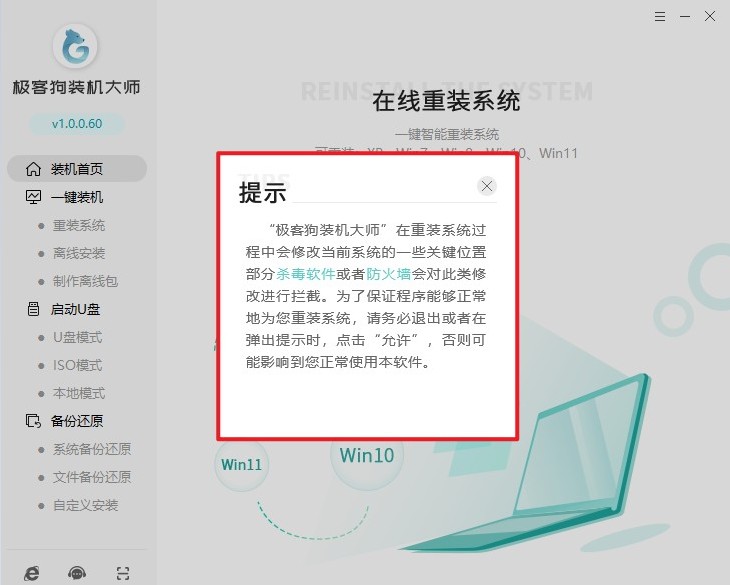
1、开始重装前,请关闭杀毒软件及安全防护软件,以避免安装中断或报错。
2、重装系统会清空系统盘(C盘),请将重要文件提前备份到其他存储设备或云盘。
3、确认电脑已接入稳定网络,保证系统文件和驱动程序能顺利下载。
三、在线重装 Windows 7步骤
1、首先关闭电脑中的杀毒软件和防火墙,避免影响重装工具的正常运行。
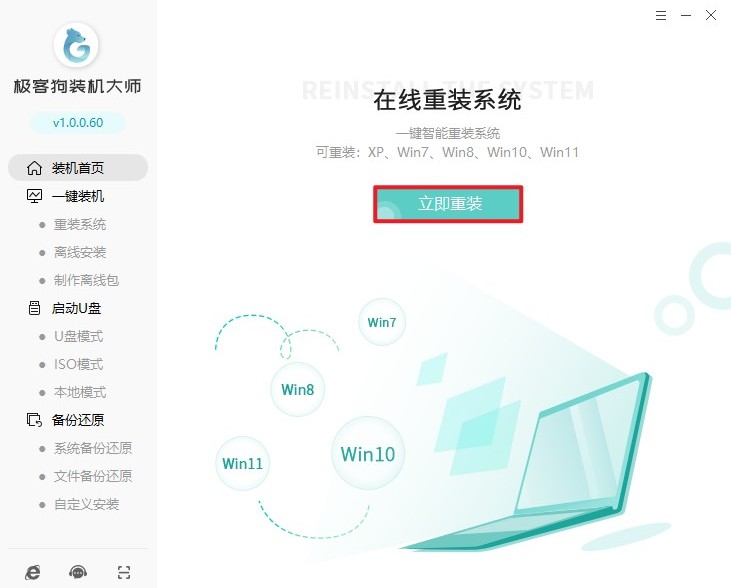
2、启动重装系统工具,点击“立即重装”进入安装流程。
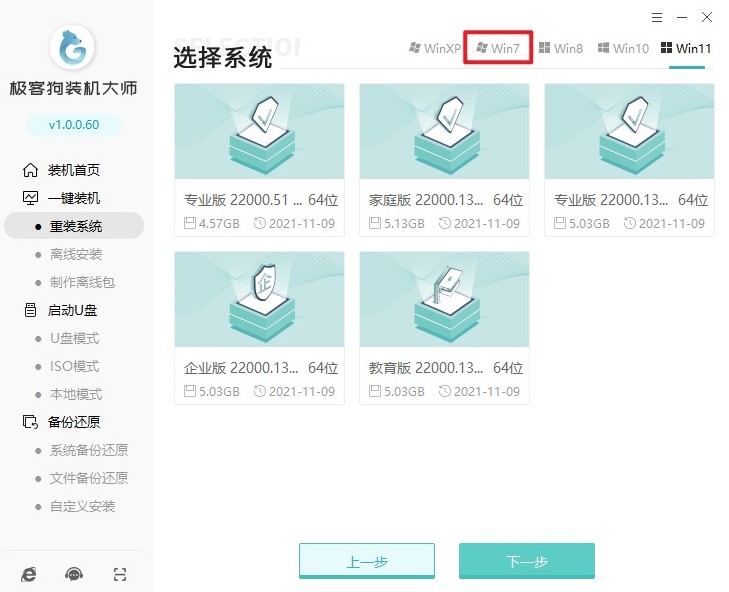
3、在系统列表中选择需要安装的 Windows 7版本,例如旗舰版或家庭高级版,选择后点击“下一步”。
4、工具会提供部分常用软件的安装选项,可根据需求选择,不需要的可以不勾选。

5、如电脑中存在重要文件,请提前使用备份功能保存,避免重装过程中数据丢失。

6、完成设置后,系统会自动下载所选的 Windows 7镜像文件,下载时间可能较长,请耐心等待。

7、下载及安装过程中请保持电脑持续供电,避免关机或断电,以防安装失败。
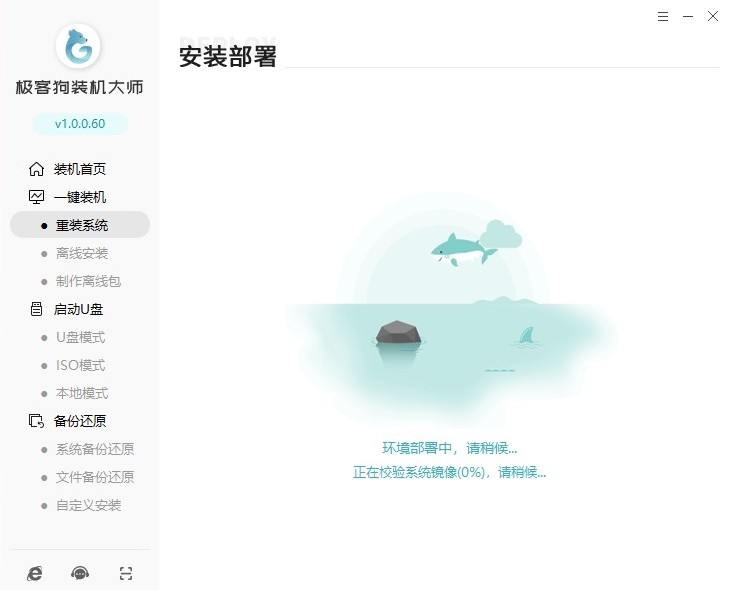
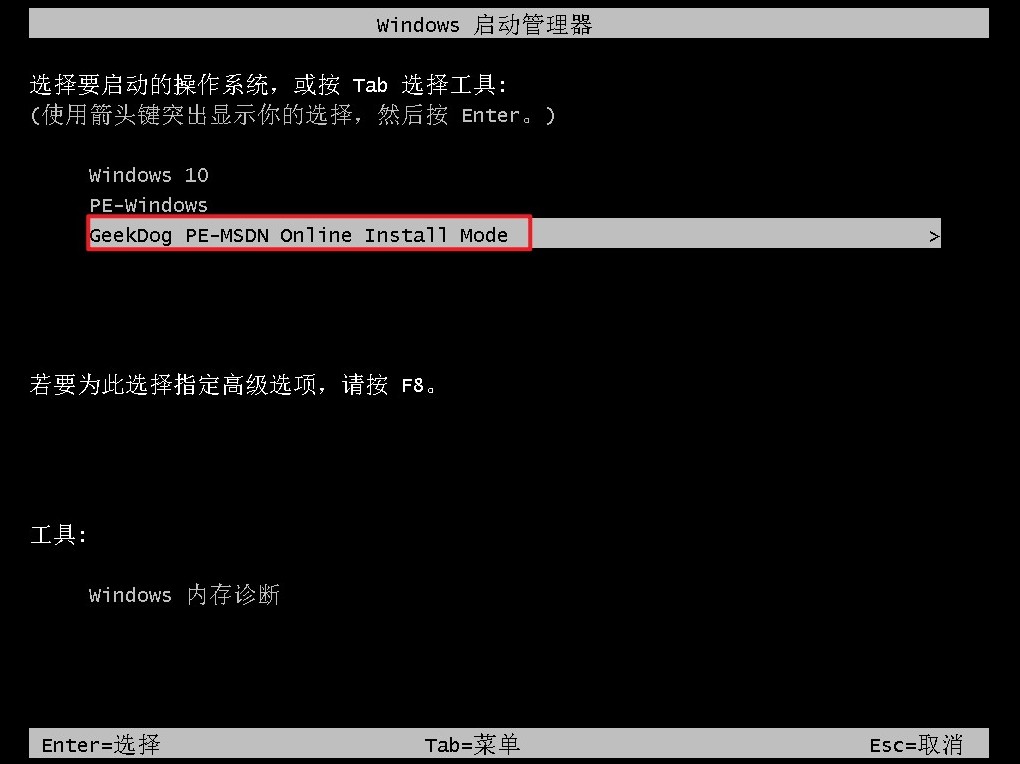
8、下载完成后电脑会自动重启,在启动菜单中选择“GeekDog PE”,按回车进入PE环境。
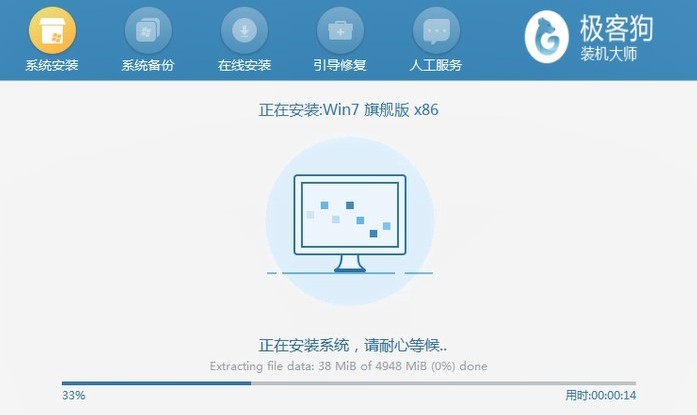
9、进入 PE系统后,安装程序会自动执行,Windows 7将按照流程完成部署,无需手动干预。
10、安装完成后电脑再次自动重启,进入全新的 Windows 7桌面,整个重装过程结束。
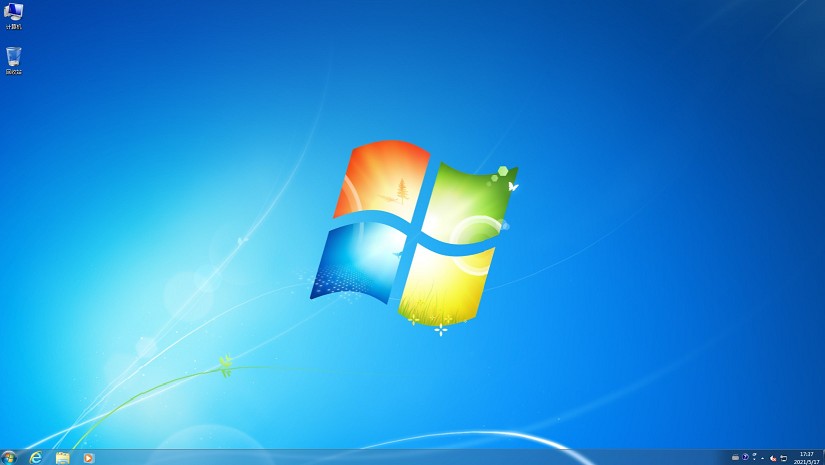
以上是,华硕电脑重装win7图文详解。等全部完成之后,电脑再次开机,就会进入一个全新的Windows 7系统桌面,整体运行速度会比WinXP流畅很多,使用体验也会明显提升。换成Win7之后,基本还能再用几年。如果你也有类似的老电脑,不妨试试这个方法。

