惠普win7系统的安装方法
重装系统是许多惠普用户在遇到系统性能下降时的选择。通过使用专门的重装系统软件,用户可以轻松快捷地完成这一过程。这里分享一款好用的重装系统软件,它不仅靠谱还免费哦,从下载、使用到完成系统安装的全部过程,它都不收费,旨在提供方便、简单的重装系统方式。

一、装机必备工具
点击红字下载工具:在线电脑重装系统软件二、注意事项
1、工具在重装时自动重启进入 PE环境,安装过程中不要强制关闭电源,以免中断。
2、重装系统时避免对电脑进行其他操作,特别是不要连接或拔出外接设备,防止干扰安装流程。
3、在安装 Win7时,确认将系统安装到 C盘,防止误格式化其他分区。
三、一键在线重装系统
1、访问一键重装系统官网,下载并安装该软件。
PS:为了避免干扰,请暂时关闭所有杀毒软件和防火墙。
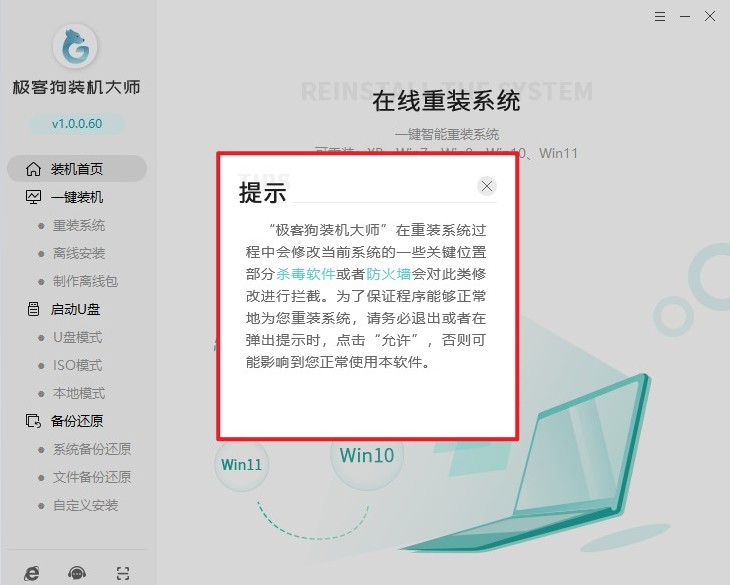
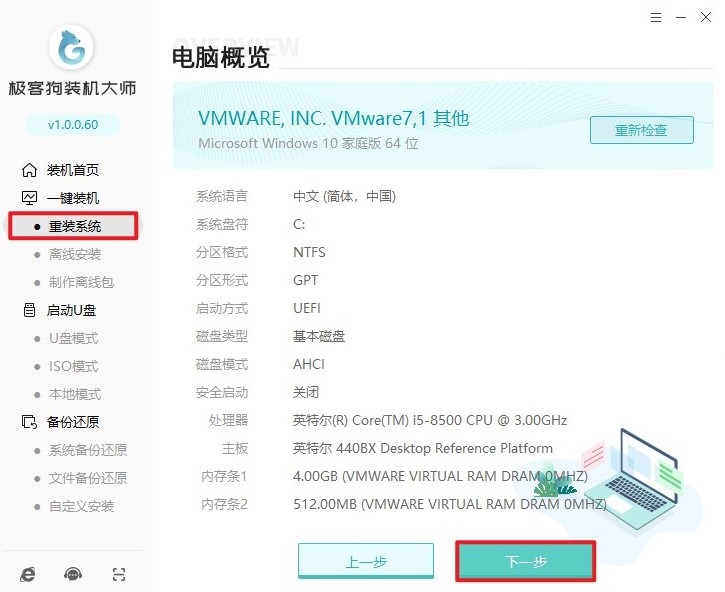
2、双击打开一键重装系统软件,在软件页面中选择“重装系统”功能。
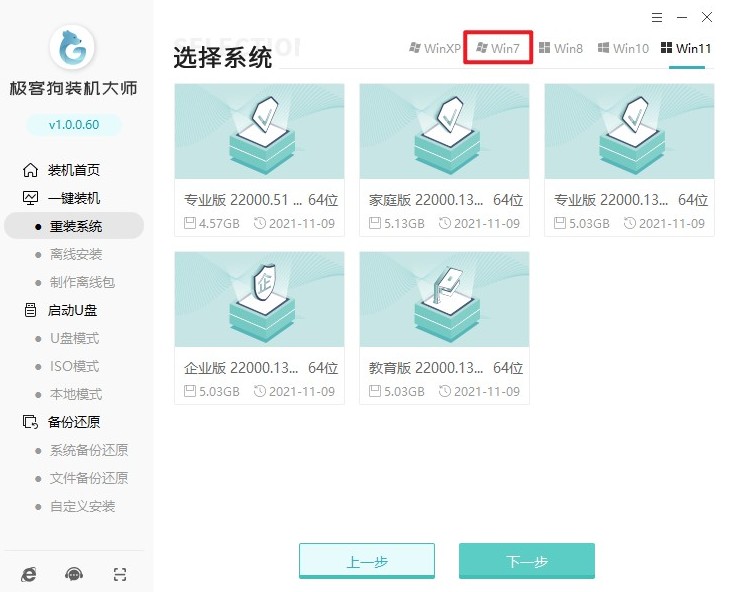
3、选择Windows 7作为要安装的系统。
4、根据需要选择是否安装推荐的预装软件。

5、按照提示选择需要备份的重要数据,确保不会丢失重要文件。
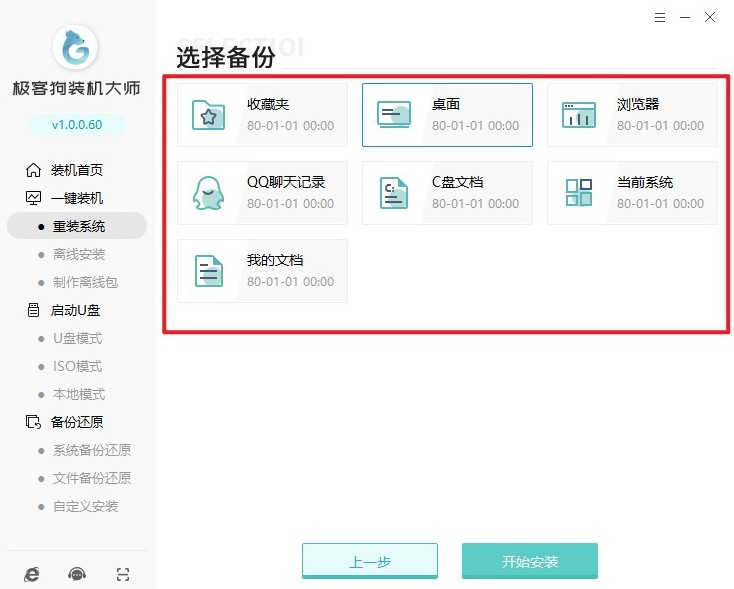
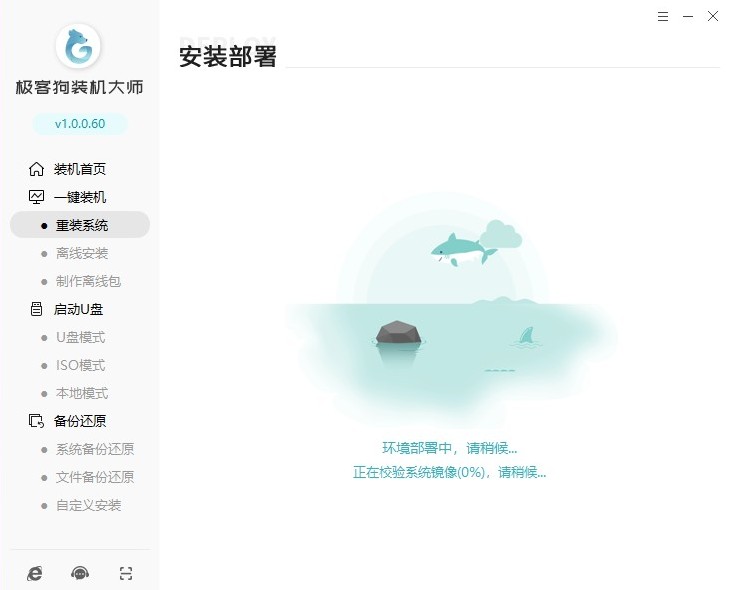
6、点击“开始安装”按钮,软件将自动下载所需的系统文件并进行安装部署。

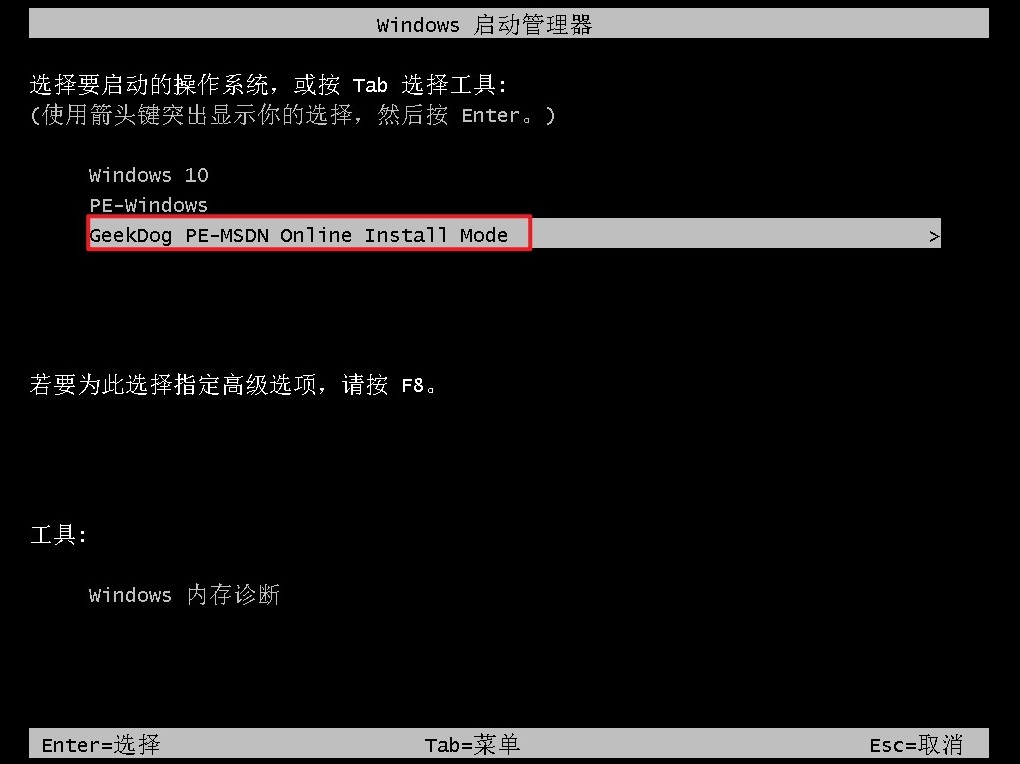
7、请耐心等待,安装部署完毕后会提示“重启”。
8、在重启过程中,选择GeekDog PE回车进入。
9、等待GeekDog PE桌面加载完成后,重装系统工具自动弹出来并开始安装Windows7。
PS:默认安装在C盘。
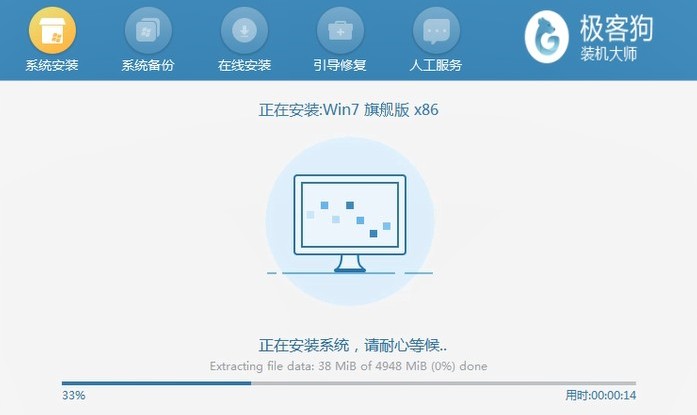
10、一旦安装完成,重装系统工具弹出“重启”的提示。重启后电脑进入全新的Windows7桌面。

以上是,惠普win7系统的图文安装教程。至此,我们已经详细介绍了如何使用这款免费的重装系统软件为惠普电脑重装Win7系统。从最初的准备步骤,到具体的操作指南,再到最终的系统安装,每一步都力求简单明了,让用户无需专业知识即可顺利完成。

