笔记本电脑win7安装系统方法
重装系统对于不同用户来说有不同的需求和原因,但无论你是希望提升系统性能、清除病毒还是解决系统故障,这里我们将介绍一种相对简单且高效的解决方案,即一键在线重装系统。通过使用专业的工具,你可以轻松选择适合你的Win7版本,并快速开始下载和安装过程。以下是具体的操作过程。

一、准备软件
免费、用户评价高:在线电脑重装系统软件二、注意事项
1、关闭杀毒软件和防火墙:避免阻碍重装过程。
2、备份C盘重要数据:以免遭格式化造成不可挽回的损失。
3、确保网络连接:以便在线下载系统文件。
三、win7安装步骤指南
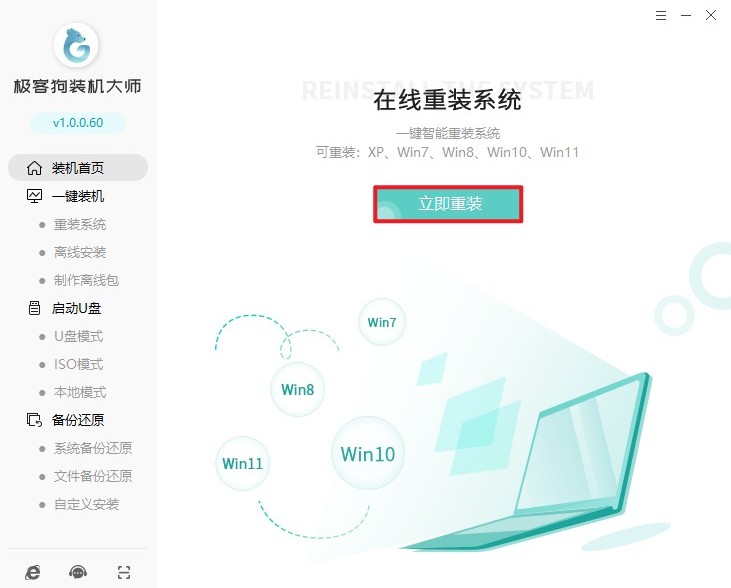
1、运行下载好的软件,点击“立即重装”进入准备阶段。
2、根据提示选择需要安装的Windows 7版本(32位或64位),点击“下一步”。

3、重装系统软件通常会提供一些常用的预装软件选项,请根据需求选择安装这些软件。

4、重装系统软件提供了备份功能,可以在重装系统前使用该功能备份整个系统或特定磁盘分区。这样,在系统重装后,可以通过还原备份来快速恢复到之前的状态。

5、接下来,等待软件自动下载所需的PE数据和系统文件。

6、下载完成后,软件会提示重启电脑,按照提示操作。

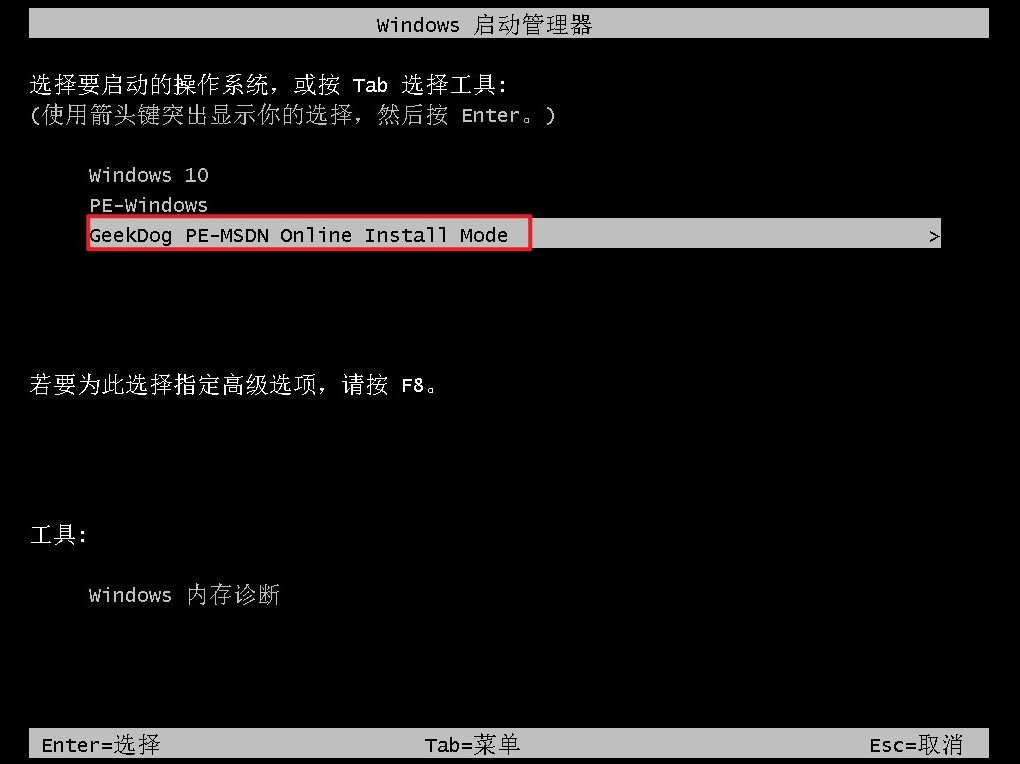
7、重启后,电脑会出现启动项的选择,选择【GeekDog PE】回车进入。
8、稍等片刻将进入Win7系统安装界面,等待系统安装完成。

9、系统安装结束会提示重启,选择重启并等待进入win7环境即可。

以上内容讲解了,笔记本怎么重装win7系统教程。这种方法不仅节省时间,还降低了操作难度,即使是对电脑不太熟悉的用户也能轻松上手。在开始之前,请确保备份好个人重要数据,以避免任何意外情况导致的数据丢失。祝你使用电脑愉快!

