台式电脑如何重装win7
台式电脑重装系统的方法有u盘重装和一键在线重装这两种免费的方法。但是在这篇教程中,我们将重点介绍一键在线重装win7。因为这种方法更为便捷,可以直接挑选并安装Win7,避免了制作和启动u盘的繁琐步骤。如果你正在寻求重装系统的方法,不妨了解这篇教程,由我来教你安装。

一、所需工具
重装系统工具:在线电脑重装系统软件(点击红字下载)二、注意事项
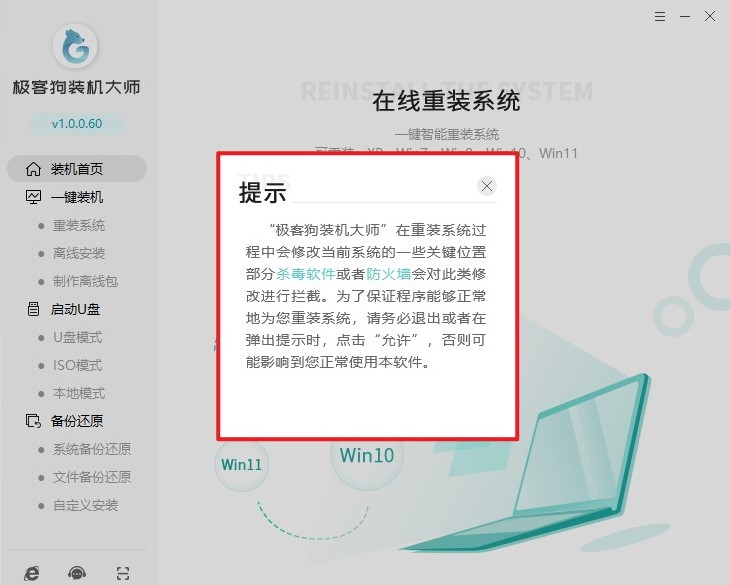
1、关闭杀毒软件和防火墙,以免影响重装系统工具正常运行。
2、在进行系统重装之前,备份所有重要的文件和数据,防止数据丢失。
3、确认电脑连接网络,系统镜像文件和必要驱动都需要从互联网下载。
三、重装系统win7
1、运行重装系统工具,根据提示退出杀毒软件和防火墙。
2、选择“重装系统”功能。
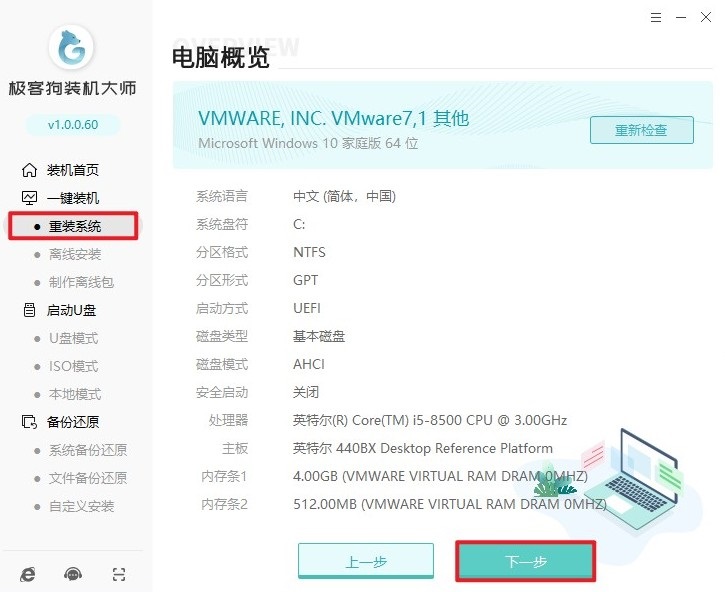
3、工具提供了多个版本的Windows 7供选择,确认选择适合你电脑配置的版本。

4、按照工具的指引选择预装软件,如果没有合适的话需要取消选择,这样就不会安装进新系统里面。

5、选择必要的备份文件,然后准备开始安装。

6、工具将自动下载所选的系统镜像文件。

7、然后开始安装部署,完成后自动重启。

8、无需手动选择,让电脑自动进入GeekDog PE。
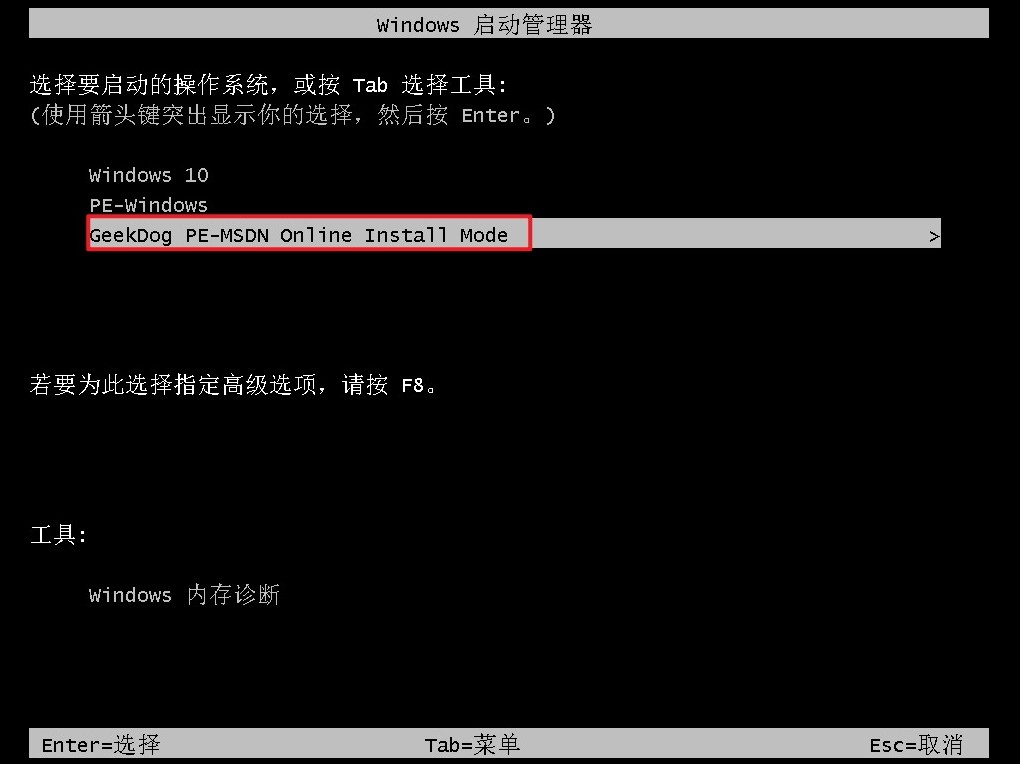
9、此阶段仍然无需你干预,工具会自动格式化系统盘(通常是C盘),并安装新的操作系统。

10、安装完成后,电脑将自动重启进入新安装的系统。

以上是,台式电脑重装win7系统步骤。无论是选择传统的u盘启动方式,还是便捷的一键在线重装方法,重要的是选择一个最适合你当前需求的解决方案。请确保在重装系统前备份好所有重要数据,并按照步骤仔细操作以避免数据丢失哦。

