有网怎么重装系统win10
重装系统的原因有很多,比如常见的系统性能下降。在这种情况下,重装系统可以看作是一种“重置”操作,它能够帮助用户恢复到一个干净、高效的工作环境。对于有网络的用户来说,重装系统变得更加简单。用户可以选择在线重装win10,不过需要电脑有网络哦。下面一起来看看如何操作。

一、装机必备
准备工具:在线电脑重装系统软件二、注意事项
1、关闭所有杀毒软件和防火墙,以免它们干扰系统安装过程。
2、重装操作系统是一个彻底的过程,它会清除系统分区上的所有内容。请在开始安装前将你的重要数据进行备份。
3、不同版本有不同的功能和对硬件的要求不同,根据你的具体需求,选择最适合你的操作系统版本。
三、一键重装系统图解
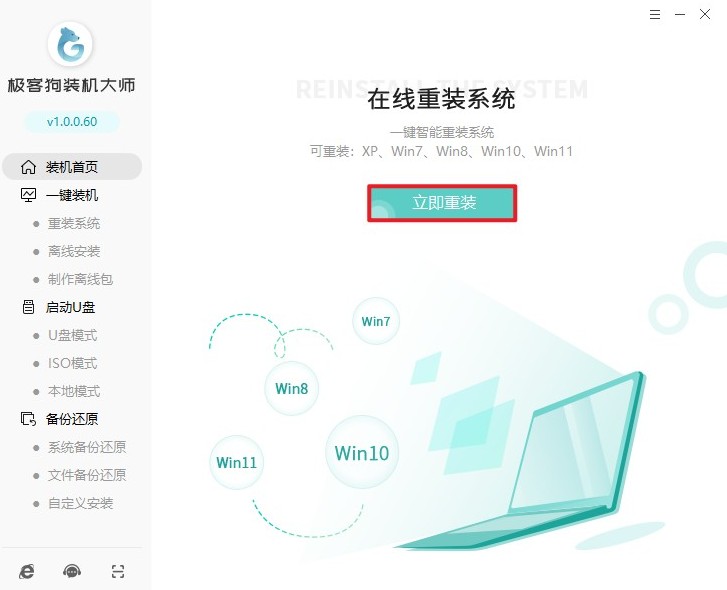
1、点击界面上的“立即重装”按钮,等待软件完成环境检测后点击“下一步”。
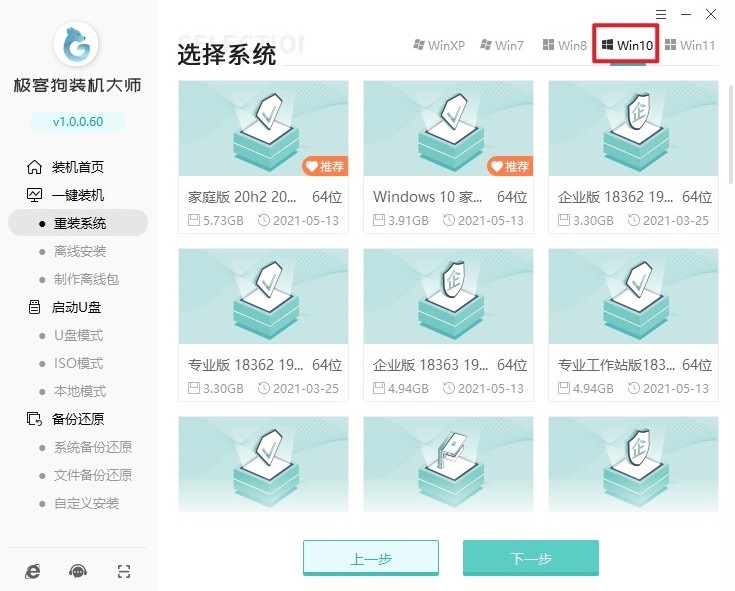
2、在系统版本选择界面,选择Windows 10系统版本。若不确定选择哪个版本,建议选择64位家庭版。
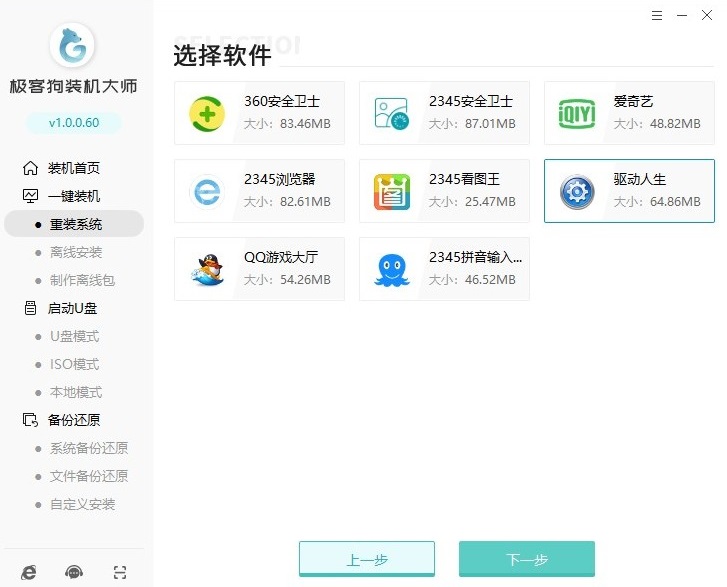
3、软件默认勾选一些可能要装的东西,要是你用不上,就把它们取消掉。
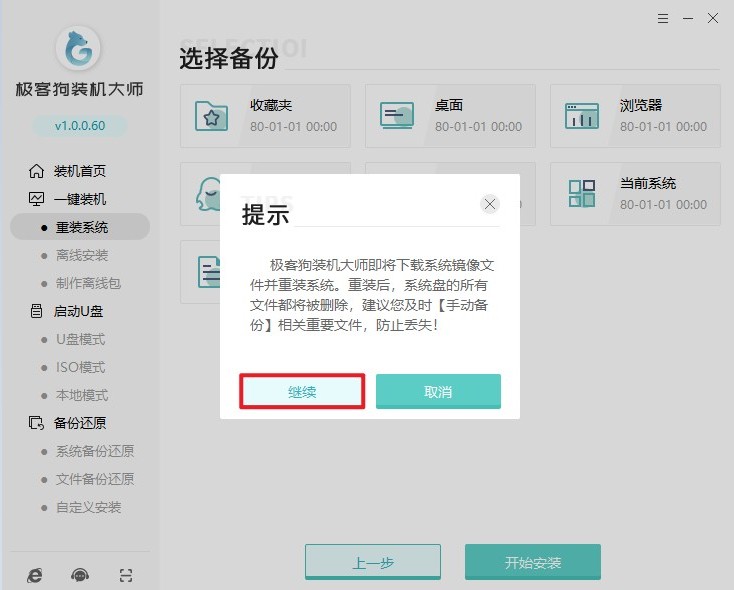
4、记得把文档、照片这些重要的东西备份一下,免得等会被删除了找不回来!
5、软件自动下载系统文件和其他资源,请耐心等待。

6、下载和部署完成后,软件出现重启提示,点击重启或者等待10s倒计时自动重启。

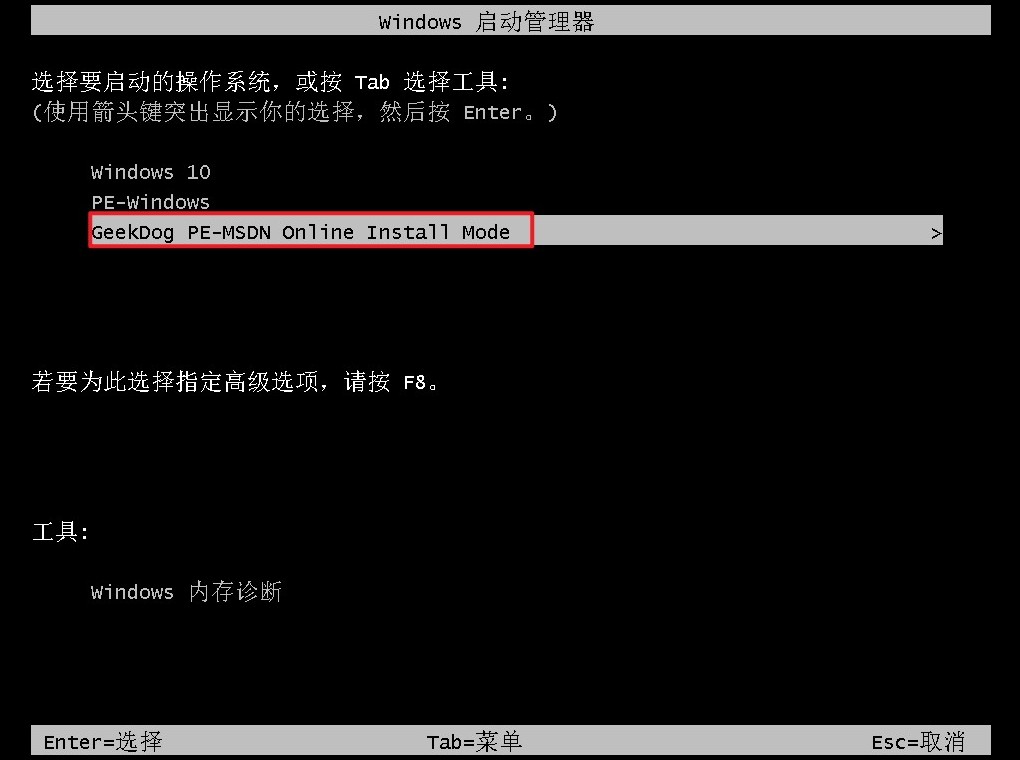
7、重启以后进入windows启动管理器页面,通过上下方向键选择GeekDog PE进入。
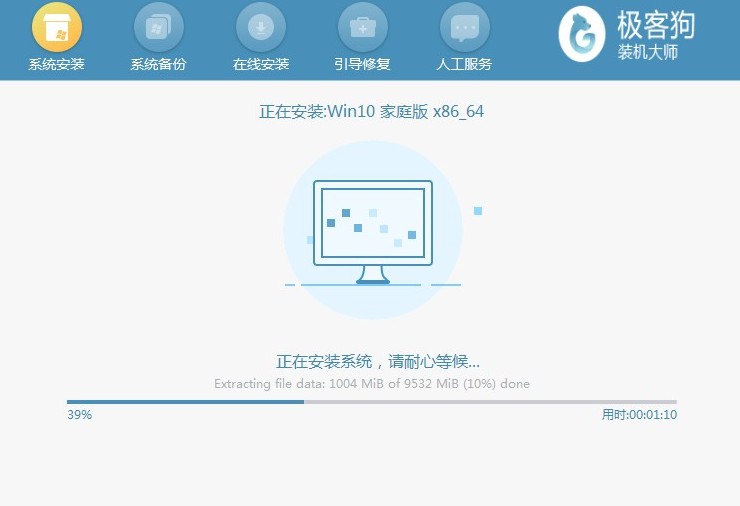
8、在pe环境下,重装系统软件自动打开安装页面,无需你手动操作,它会自动安装系统,并且默认安装在C盘。
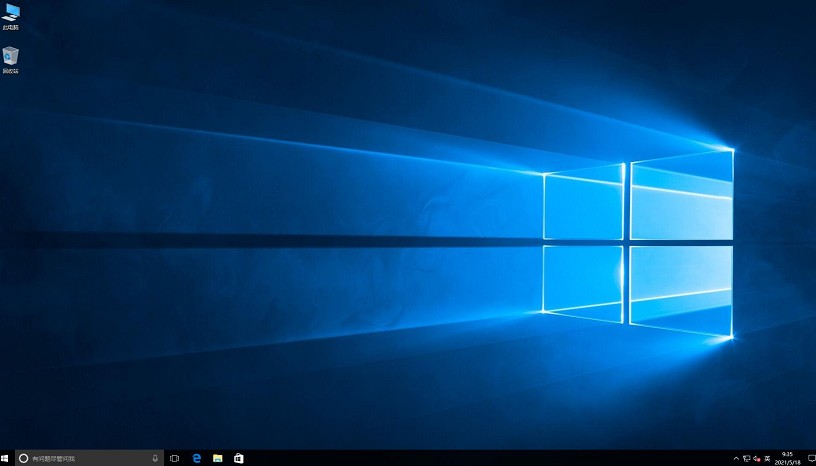
9、最后电脑将自动重启,进入全新的win10桌面。
以上内容介绍了,有网如何重装系统win10。本站的工具支持在线挑选Windows 10的不同版本进行重装,包括家庭版、专业版等。使用该工具时,你只需选择所需的Windows 10版本,工具会自动下载相应的系统镜像文件,并进行系统的安装和配置。

