戴尔如何重装win7
对于习惯了Win7操作系统的用户来说,切换到Win10可能会感到不适应。如果你在使用Win10后觉得不习惯,想要回到更熟悉的Win7环境,重装系统是一个不错的选择。以下是使用一键重装系统工具来在戴尔电脑上重装Win7的步骤。请注意,开始安装前务必备份系统盘中的重要文件,以免丢失。

一、所需工具
装机软件:在线电脑重装系统软件二、注意事项
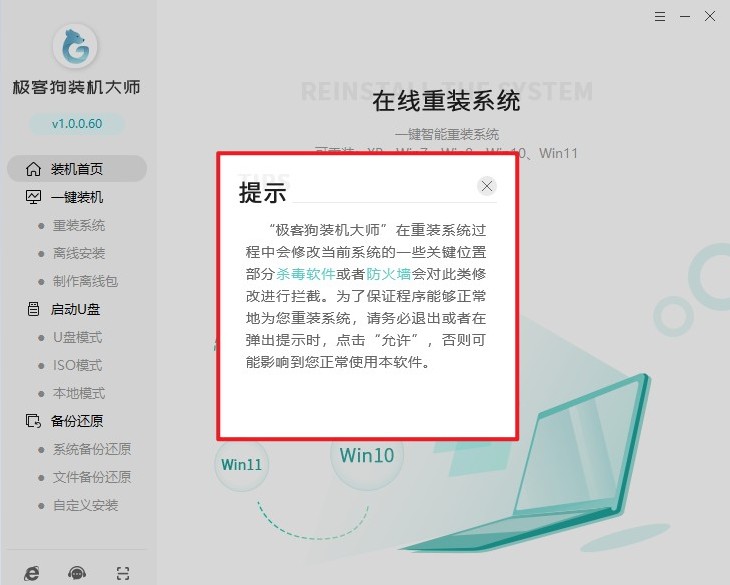
1、关闭防火墙和退出杀毒软件,以免错误地将装机操作识别为潜在威胁,从而阻止运行。
2、避免将备份数据存储在可能受到操作系统重装影响的磁盘分区上,例如不要备份到将要格式化或重装的系统盘。
3、确保你的电脑在重装过程中有稳定的电源供应,以防断电导致重装失败。
三、重装系统win7
1、执行下载好的装机软件,通常会出现一个简洁的用户界面并提示你关闭防火墙和退出杀毒软件。按照要求做好设置。
2、在页面中,选择“重装系统”功能。
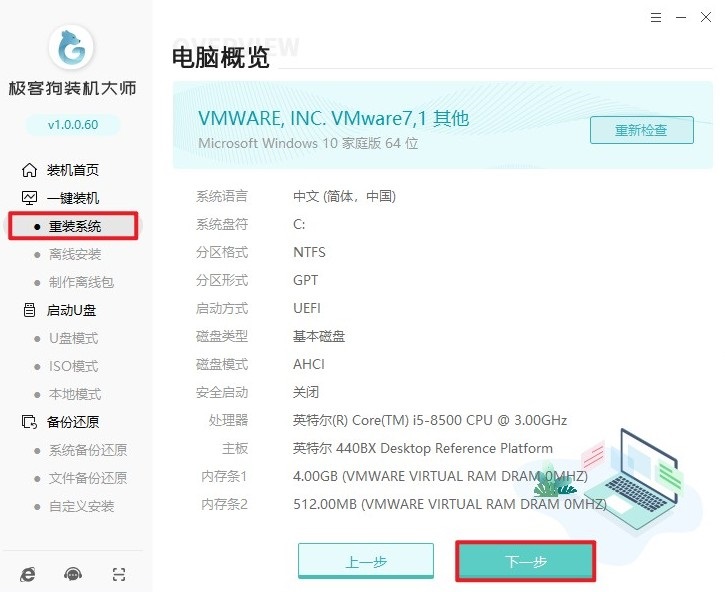
3、选择Windows 7作为目标操作系统,然后自行选择合适的版本。

4、根据指引完成软件挑选,如果不想要安装这些软件请点击取消勾选,这样就不会下载到新系统中了。

5、如果你还没有备份重要文件,请在该页面中,选择需要保留的数据,否则将被删除。

6、根据指引来到这个页面,等待资源下载完毕。

7、继续等待安装部署完成。

8、电脑自动重启来到windows启动管理器页面,请选择GeeKDog PE回车。
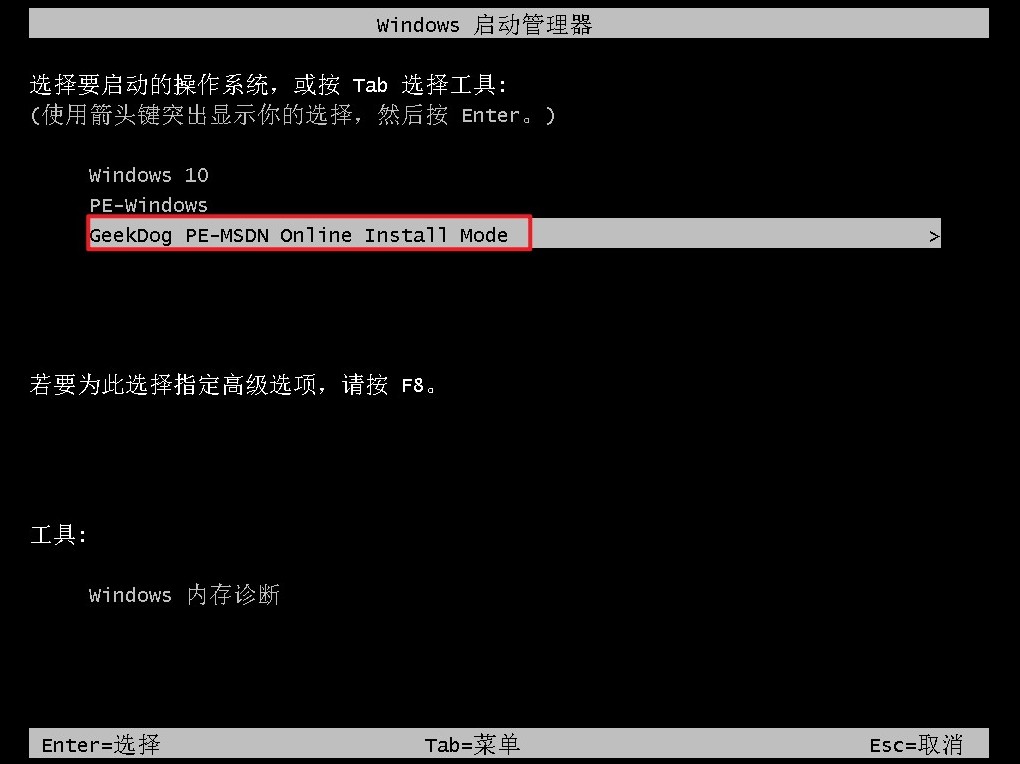
9、电脑进入PE系统中,等待重装系统软件自动打开,它会自动安装你所选择的操作系统。

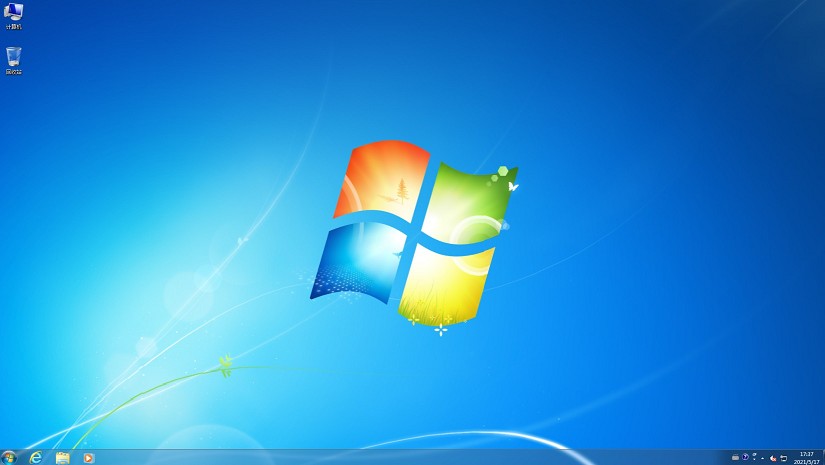
10、等待安装完成,电脑自动重启进入新的系统桌面。
以上教程介绍,戴尔怎么重装系统win7。重装win7通常涉及几个关键步骤,包括准备、备份,选择合适的重装工具和安装操作系统。对于不适应Win10的用户,使用一键重装系统工具可以简化这一过程,赶紧试试吧,希望能够帮助到你。

