Win11显示桌面图标怎么弄出来?有些用户们在升级了win11系统后发现自己的桌面计算机图标都不见了,那么这是怎么回事?用户们可以直接的点击设置下的个性化,然后选择主题选项界面的桌面图标设置来进行操作就可以了。下面就让本站来为用户们来仔细的介绍一下win11显示桌面图标的快捷方式吧。  极速稳定 Win11 X64 ISO 办公游戏增强 纯净版V2024 [电脑系统] 大小:5.04 GB 类别:其他版本 立即下载
win11显示桌面图标的快捷方式
解决方法一:
1、点击“开始”—“设置”。

2、选择“个性化”打开。

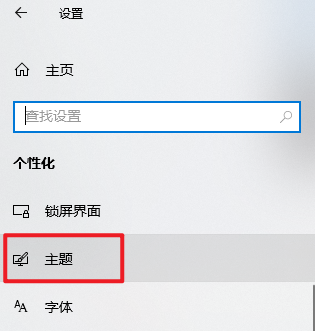
3、点击“主题”。
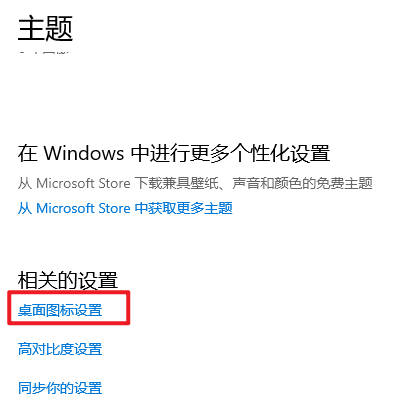
4、点击“桌面图标设置”。
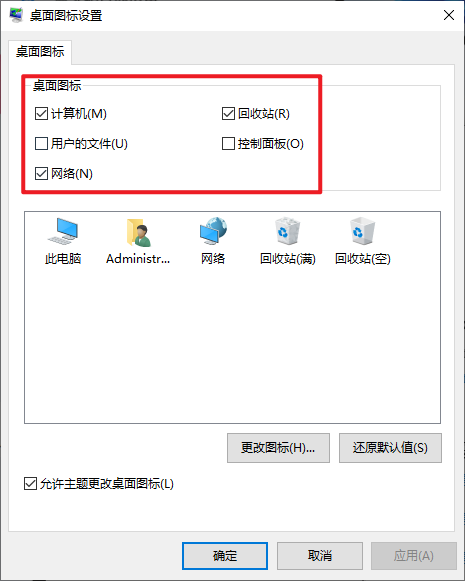
5、选择想要显示的桌面图标,点击“确定”即可。
解决方法二:
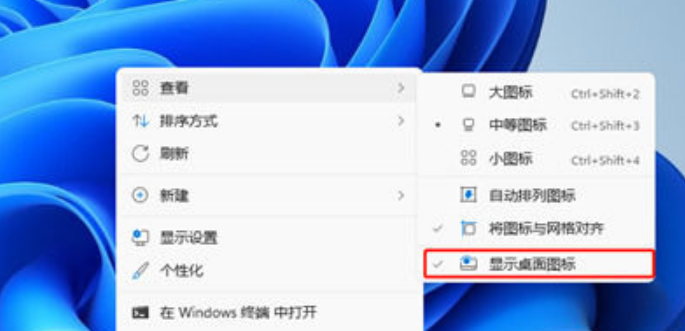
1、右键点击桌面空白处,选择“查看”。
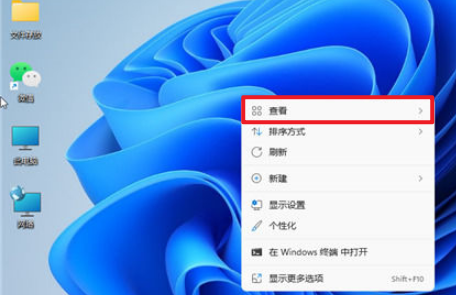
2、点击“显示桌面图标”即可。