很多小伙伴反应说自己的win11电脑经常会出现驱动程序不兼容的问题,导致很多的硬件出现了无法正常进行使用的情况,那么这个问题我们应该如何解决呢,本期的win11教程就来为广大用户们进行解答,接下来让我们一起来看看详细的操作方法吧。  Win11 24H2 26100.268 X64 纯净适度精简版【5GB】V2024 [电脑系统] 大小:5.04 GB 类别:其他版本 立即下载
win11驱动程序不兼容怎么办
方法一
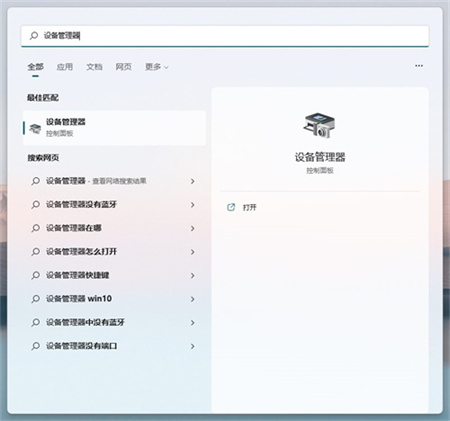
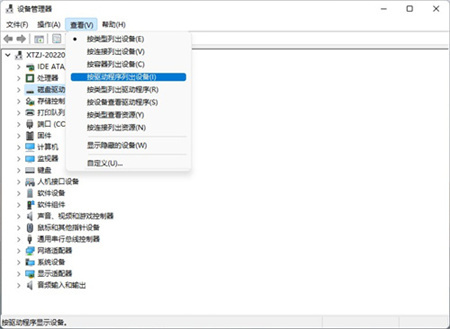
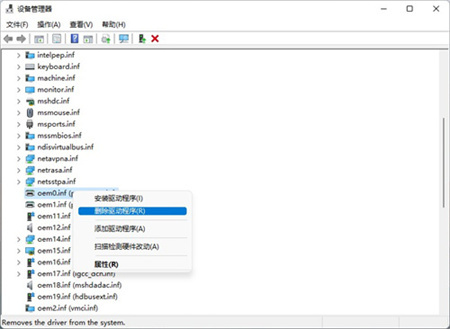
1、开始菜单--设备管理器--点击菜单栏中的查看--按驱动程序列出设备。
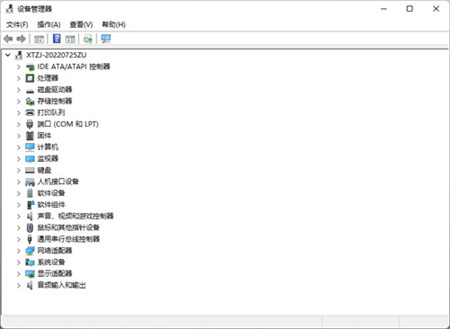
2、找到相关的驱动程序,查看驱动文件是否一致。
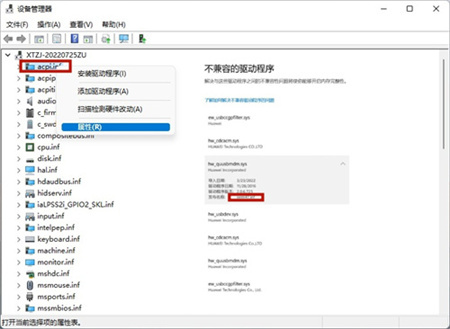
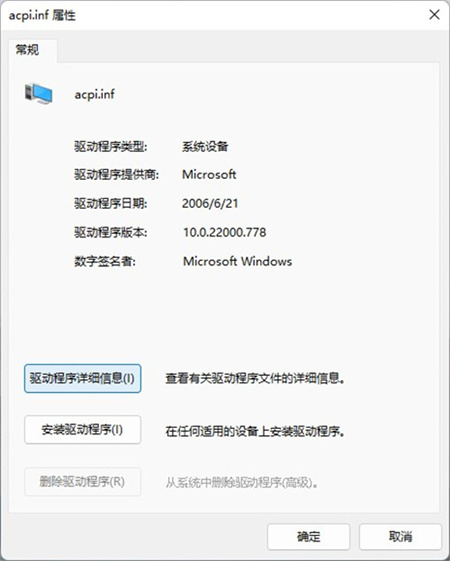
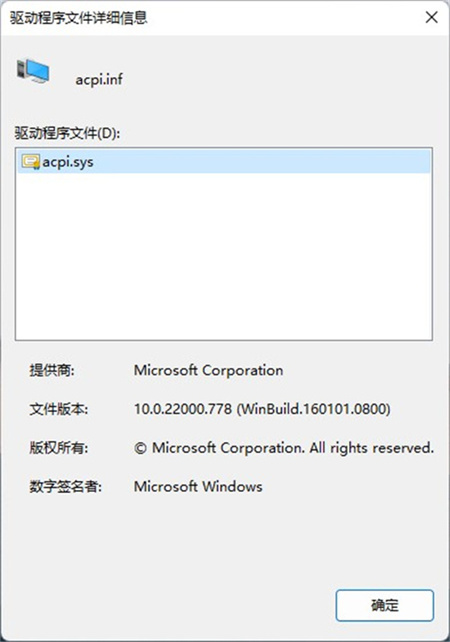
3、如果一致就删除不兼容的驱动。
方法二
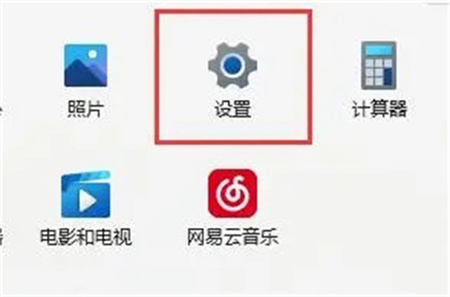
1、点开开始菜单,进入系统“设置”。
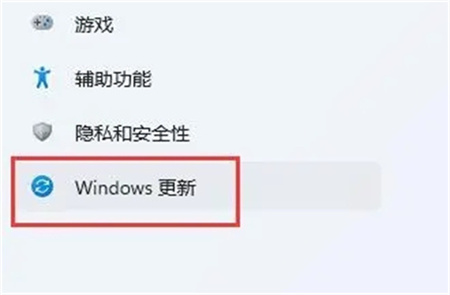
2、在设置面板的左下角找到并进入“Windows更新”。
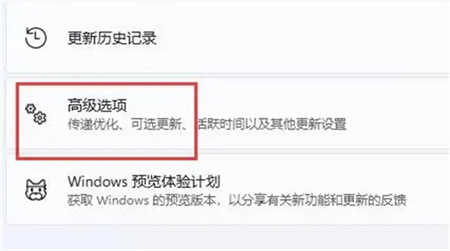
3、在Windows更新下找到并进入“高级选项”。
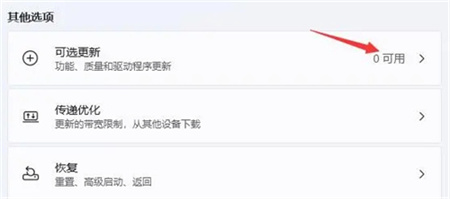
4、最后在其他选项下进入“可选更新”就可以更新兼容的驱动了。