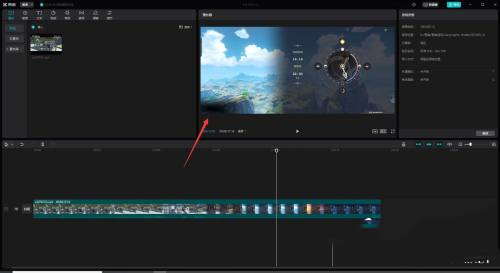
剪映是一款十分便捷的剪辑软件,这款软件的操作十分的简单,其中这款软件还可以帮助用户们去除水印等等,那么剪映怎么去水印?下面就让本站来为用户们来仔细的介绍一下剪映怎么去水印步骤吧。  剪映 V5.3.0 下载最新版2024 [电脑软件] 大小:513.56 MB 类别:应用软件 立即下载
剪映怎么去水印步骤
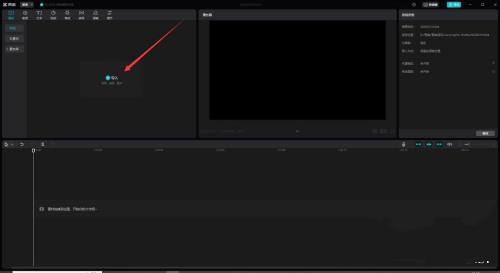
1、首先,打开剪映电脑版,点击开始创作,导入需要去除水印的的素材。
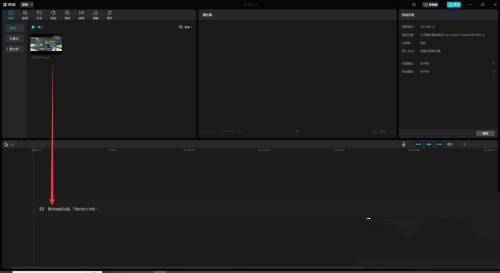
2、然后将素材拖拽至时间线面板的主轨道上。
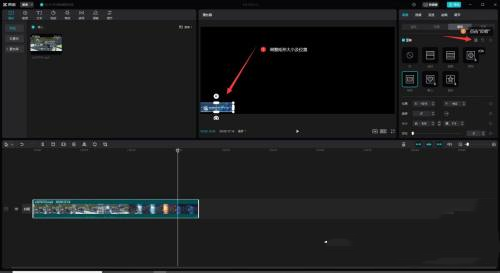
3、点击视频,选择功能区面板的“画面”-“蒙版”-“矩形”。
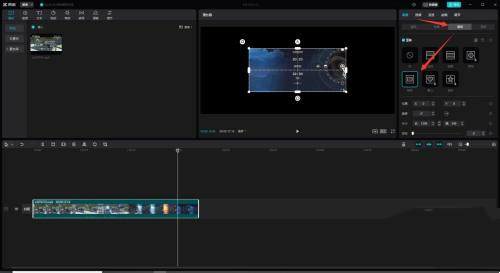
4、调整“矩形”蒙版的大小及位置,使之能够完全覆盖住水印,然后点击功能区面板的“反转”,然后再次调整矩形蒙版。
5、最后水印遮盖完成,导出视频即可。