雷神911旗舰版电脑重装Windows7教程
一些用户更习惯于Windows 7的界面和操作方式,对于Windows 10的新功能不太适应,因此他们更倾向于继续使用Windows 7。可是,该怎么从Windows 10系统更换到Windows 7系统呢?这个问题很简单,借助一款小工具帮助你快速完成这一过程。接下来,请按照教程操作,你应该能顺利重装Windows7。

一、装机必备
准备工具:在线电脑重装系统软件(点击红字下载)二、注意事项
1、建议退出或暂时关闭杀毒软件和防火墙,或者在弹窗提示时选择“允许”,以避免系统资源下载过程受到干扰。
2、在重装系统之前,务必对原系统盘内的重要文件进行转移或备份,以防在重装过程中数据丢失。
3、一键重装系统通常需要在线下载系统文件,因此确保你的网络连接稳定且速度较快非常重要。
三、一键重装系统步骤
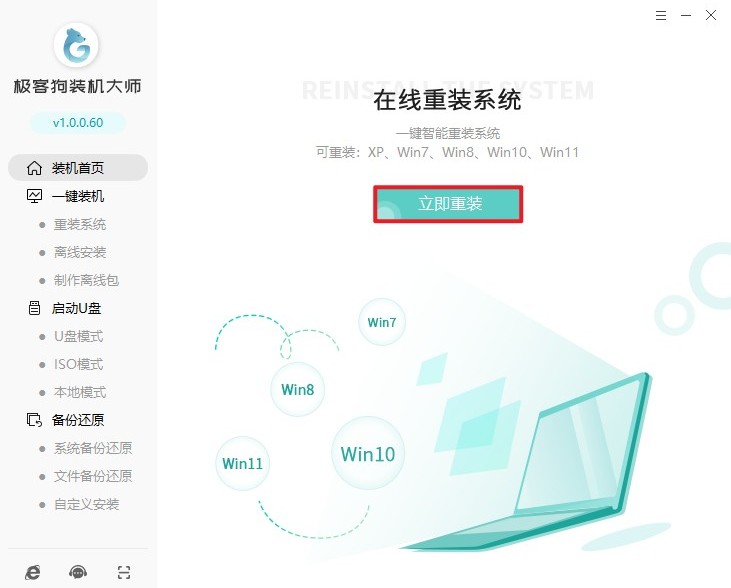
1、打开重装系统软件,选择重装系统模式,通常有两种选择:U盘重装模式和一键在线重装模式。选择“立即重装”即在线重装系统。
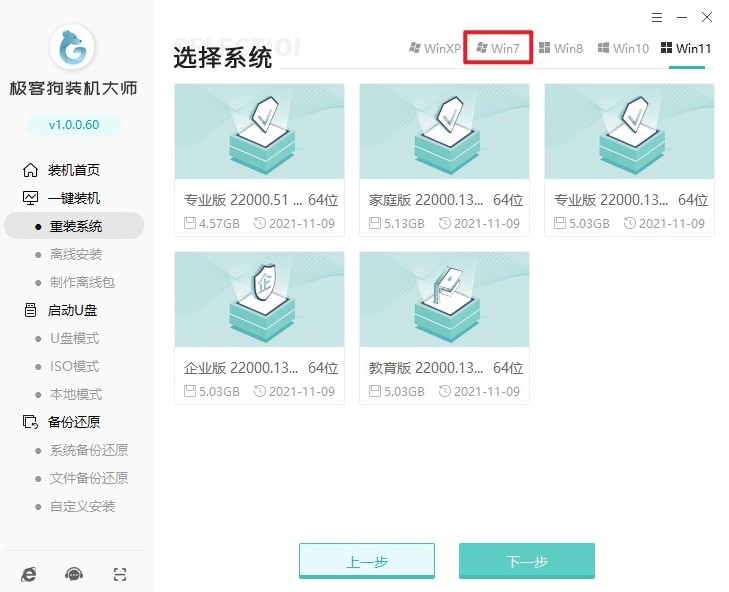
2、在软件界面,选择win7版本。
3、这些第三方软件将默认安装进新系统中,如果不需要,请取消勾选。

4、软件提供备份功能,请选择需要保留的文件否则将被格式化。

5、软件会自动下载系统资源以及备份备份文件等操作,完成后立即自动重启。

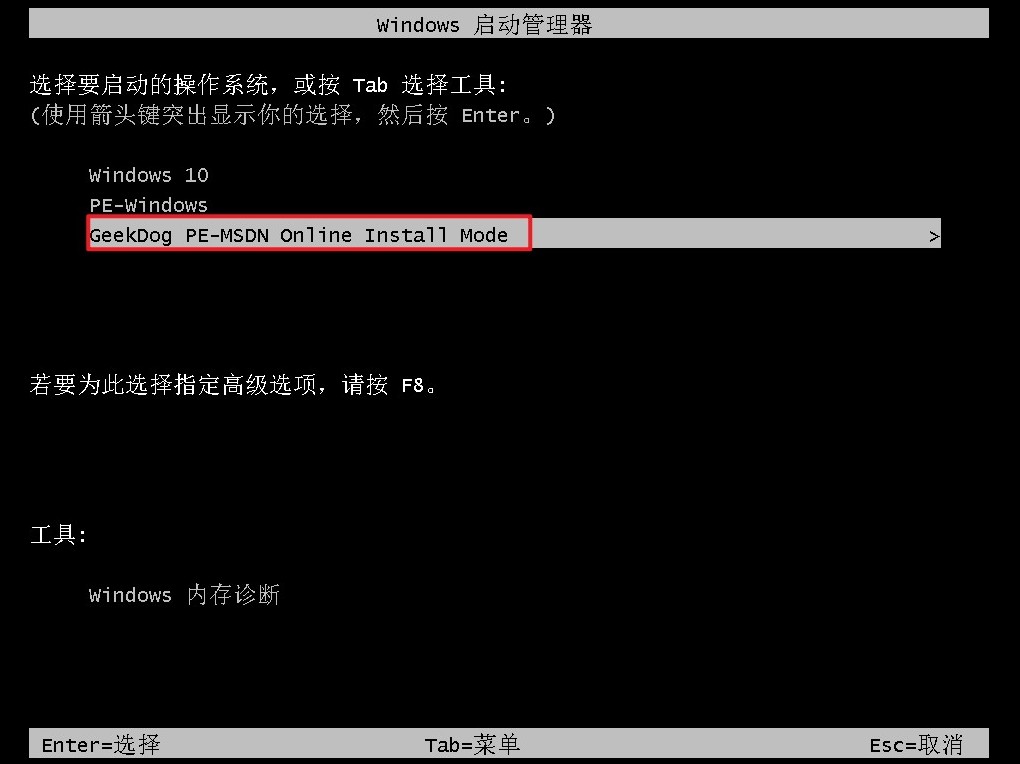
6、重启时,进入windows启动管理器界面,通过上下按键,选择进入PE系统。
7、电脑开始加载pe,请耐心等待,稍后自动安装win7系统。
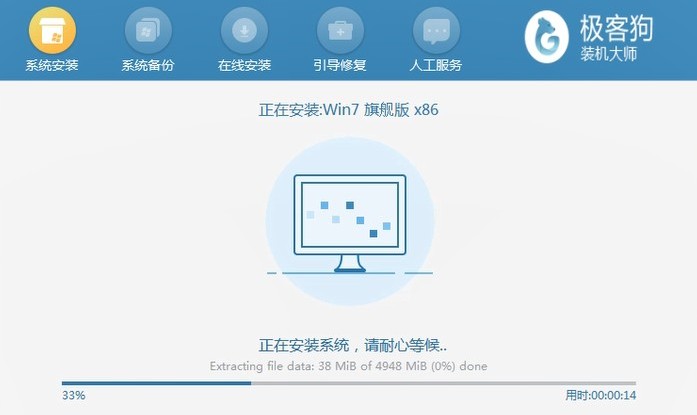
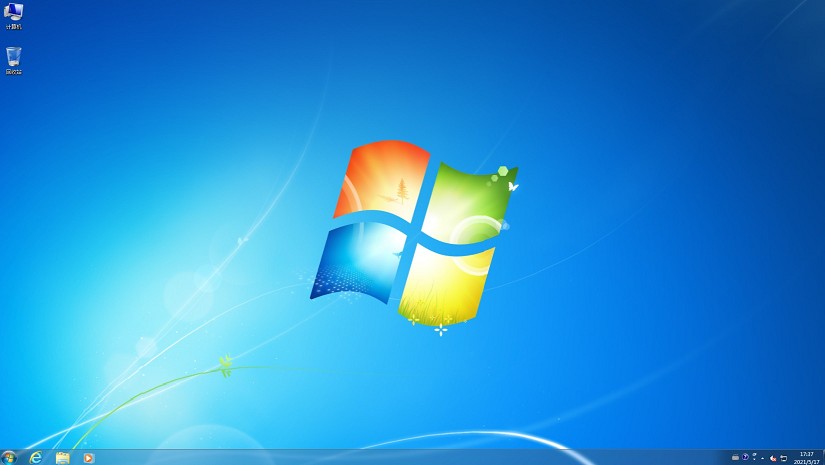
8、win7安装完成后,电脑自动重新重启。至此,安装win7成功。
以上教程讲解了,雷神911如何重装Windows7系统。尽管Windows 7已经在2020年停止了官方支持,但仍然有一部分用户出于以上原因选择继续使用它。然而,考虑到安全性和兼容性方面的风险,建议用户尽量使用受支持的操作系统版本。

