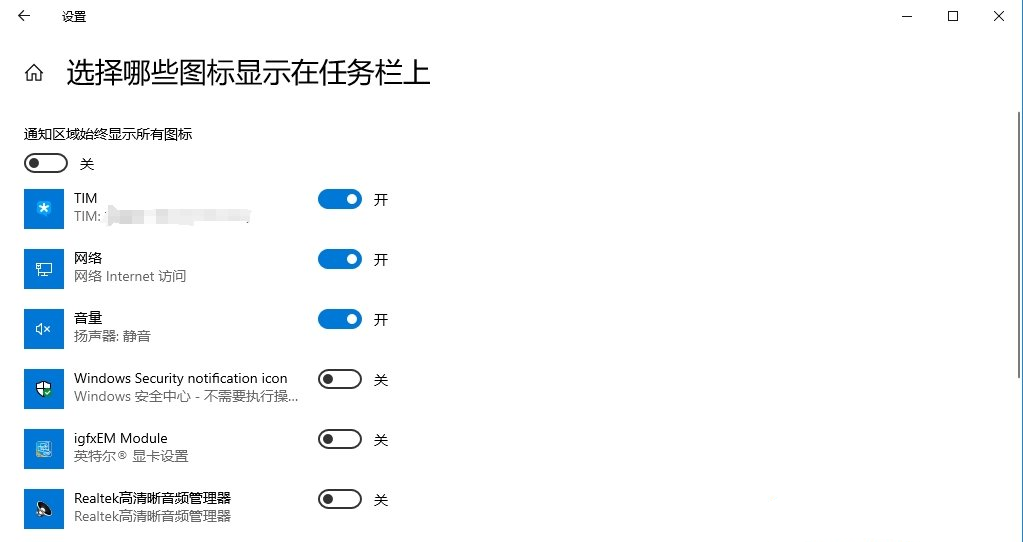
win10如何关闭音量图标?方法很简单的,用户们可以直接的打开设置界面,然后进入到个性化设置下的任务栏,之后在对应的地方找到选择哪些图标显示在任务栏上来进行操作就可以了。下面就让本站来为用户们来仔细的介绍一下win10音量图标关闭方法解析吧。  系统之家 Win10 x64稳定纯净版GHO镜像 V2024 [电脑系统] 大小:3.75 GB 类别:系统之家 立即下载
win10音量图标关闭方法解析
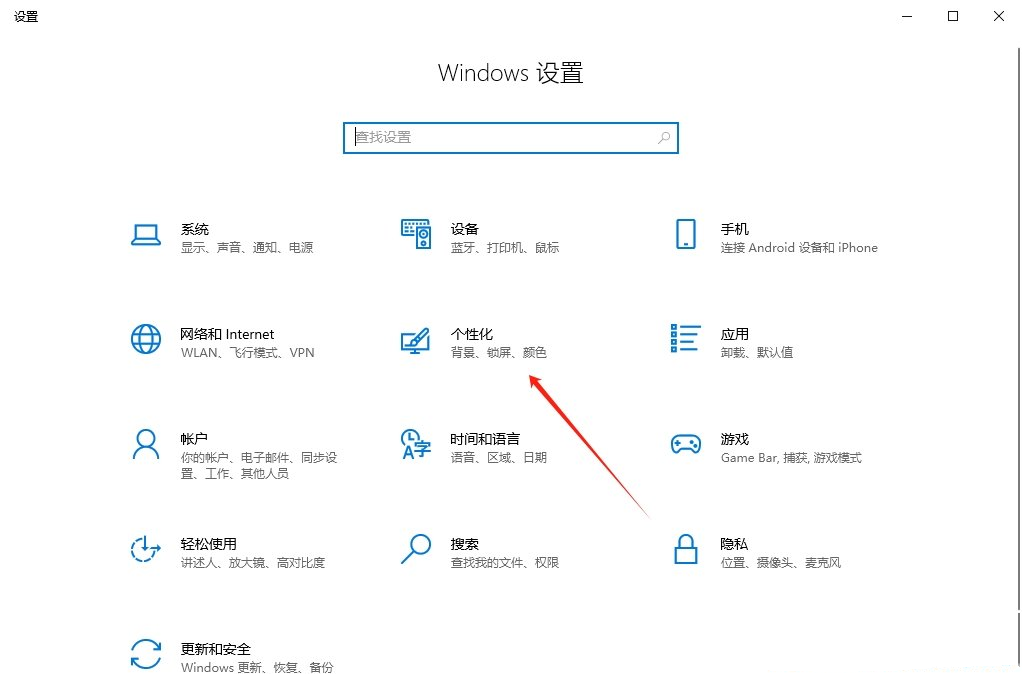
1、首先,按下“Win+I”打开设置界面,点击进入到“个性化”设置。
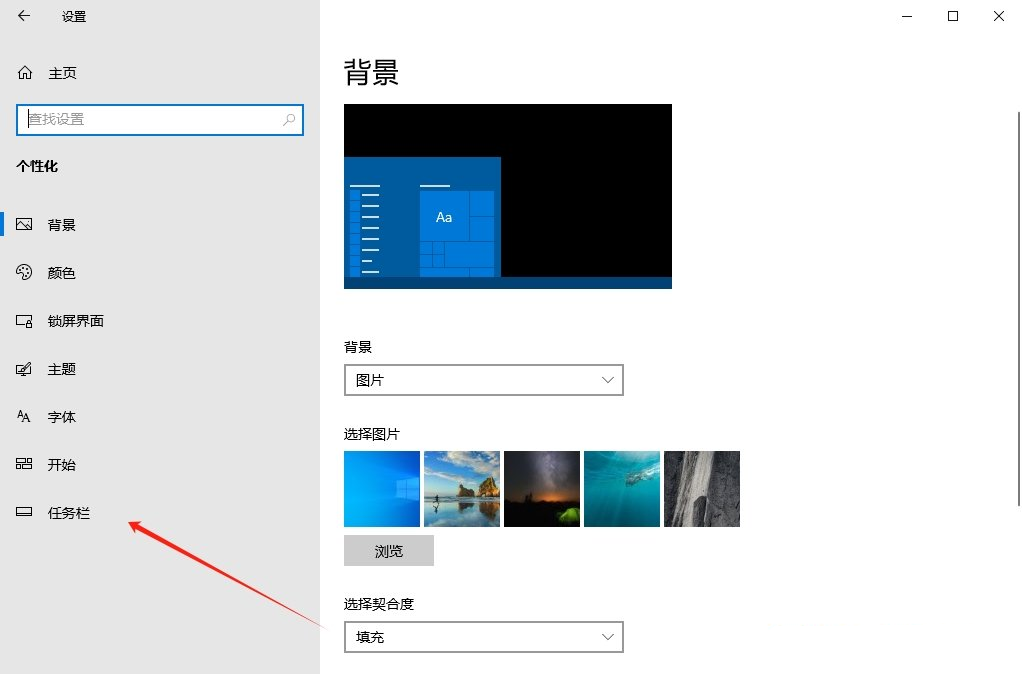
2、接着,在打开的界面中,点击左侧的“任务栏”设置。
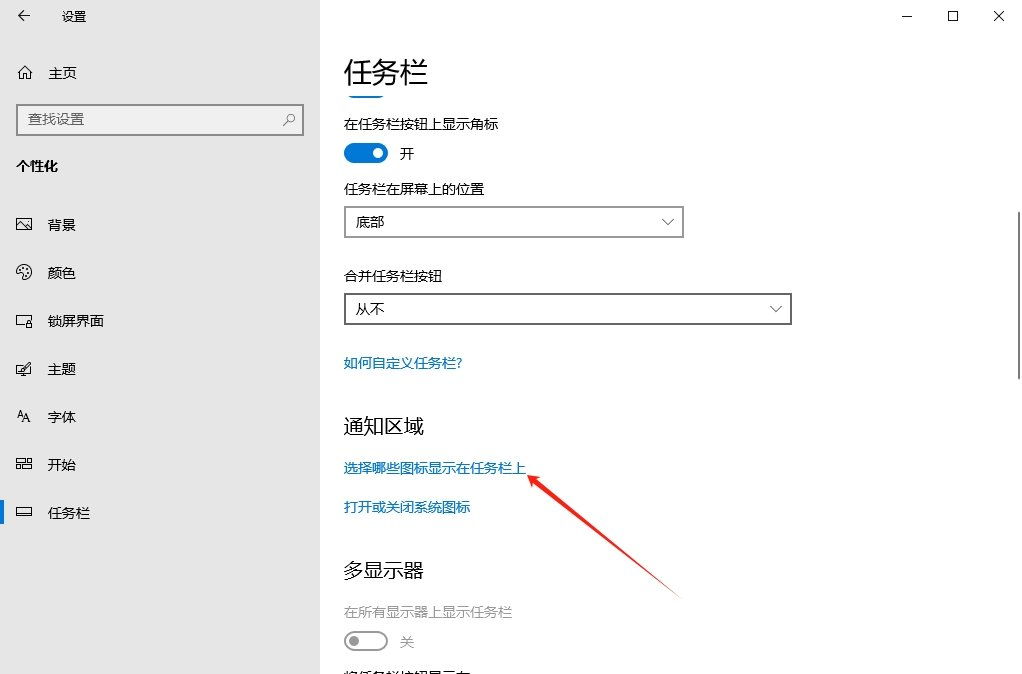
3、然后,在对应的右侧中,找到并点击其中的“选择哪些图标显示在任务栏上”。
4、最后,找到“音量”图标,将其关闭即可。