很多人在工作中,都会使用共享文件夹来获取某一些文件,而有些小伙伴遇到了win11系统打开共享文件夹就会闪退的问题,出现这种情况可能是某一些服务导致的访问问题,那么今天纯净之家小编准备了详细的解决方法,有此问题的小伙伴可以参考今日win11教程的内容进行操作。  Win11 23H2 22631.3447 官方纯净版V2024 [电脑系统] 大小:4.84 GB 类别:其他版本 立即下载
解决方法如下
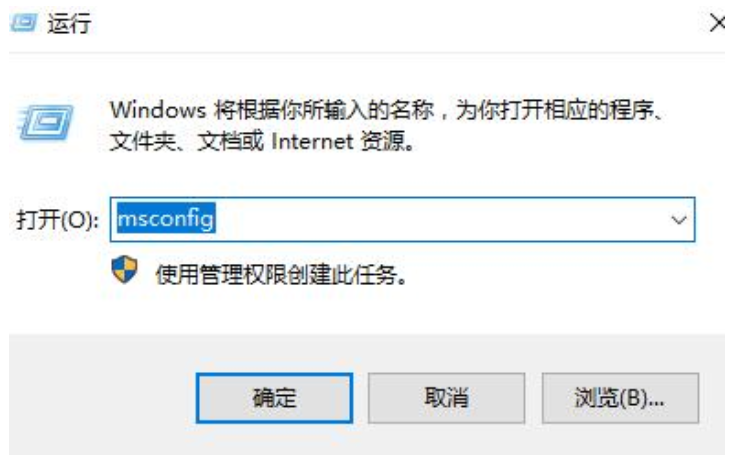
1、“win+R”快捷键开启运行,输入“msconfig”回车打开。
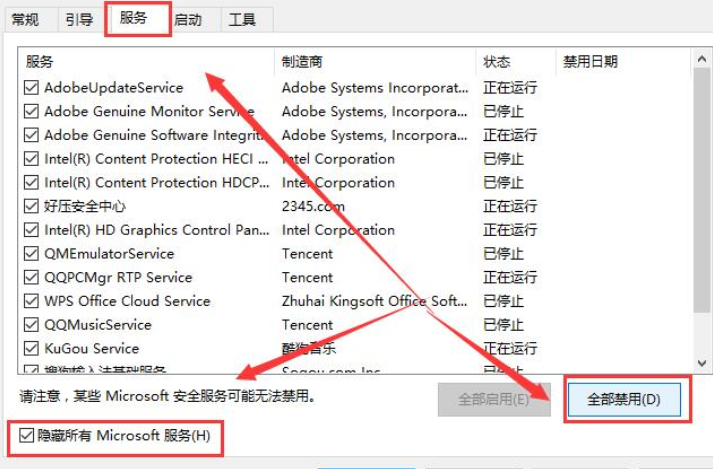
2、进入到新的窗口界面后,切换到上方的“服务”选项卡中,并将左下角的“隐藏所有microsoft服务”勾选上,点击“全部禁用”。
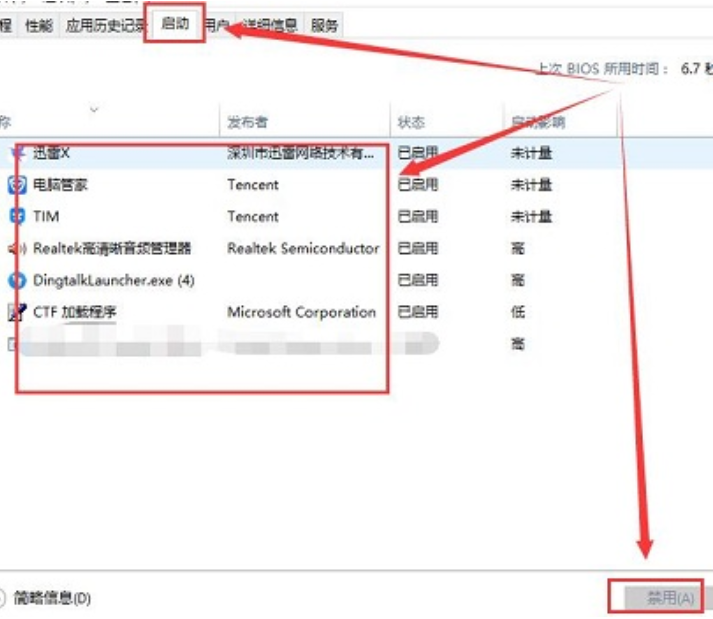
3、接着“ctrl+shift+esc”快捷键打开任务管理器,并进入到“启动”选项卡中,将所有的“已启用”状态都禁用。
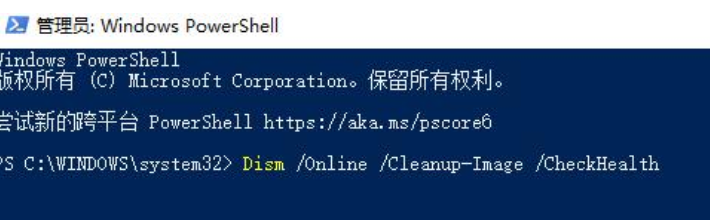
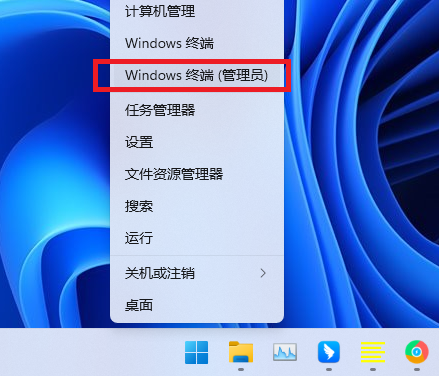
4、然后右击左下角任务栏中的“开始”,选择选项列表中的“Windows终端(管理员)”。
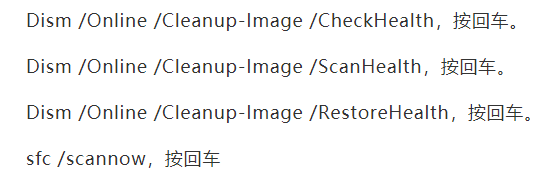
5、进入到命令提示符窗口中,将下图中的命令依次输入并回车逐一执行。最后将电脑重新启动就可以了。