我们在使用电脑的时候有时候短时间要离开都会让他进入睡眠模式,但是也有不少的用户们只要移动鼠标就会唤醒电脑了,那么Win10不允许鼠标唤醒电脑怎么设置?下面就让本站来为用户们来仔细的介绍一下Win10不允许鼠标唤醒电脑的设置方法吧。  【四月更新】Win10 22H2 19044.4291 官方纯净版V2024 [电脑系统] 大小:3.75 GB 类别:其他版本 立即下载
Win10不允许鼠标唤醒电脑的设置方法
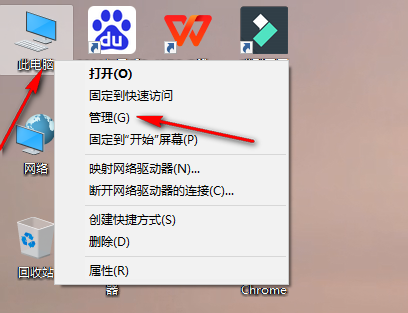
1、右击桌面上的“此电脑”,选择选项列表中的“管理”。
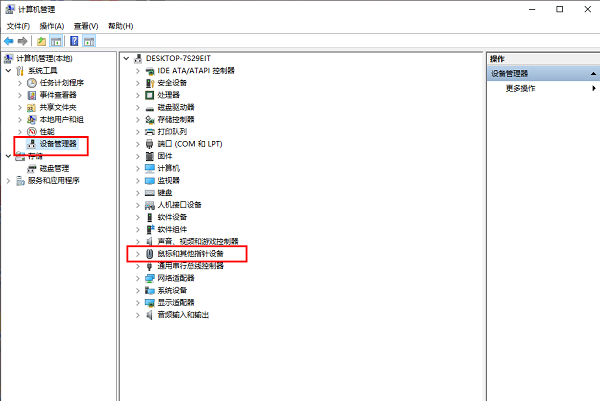
2、进入到新的界面后,点击左侧栏“系统工具”中的“设备管理器”,再点击右侧中的“鼠标和其他指针设备”。
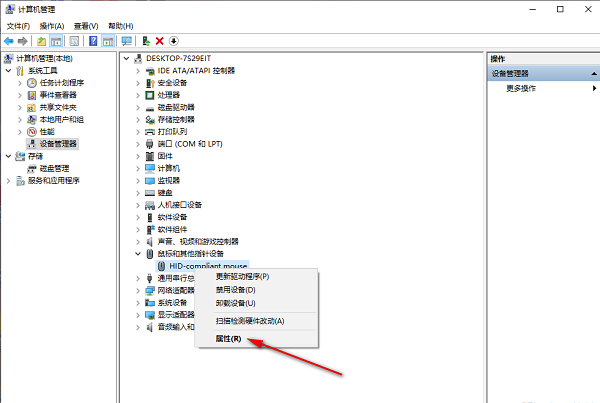
3、之后右击鼠标驱动,选择选项列表中的“属性”。
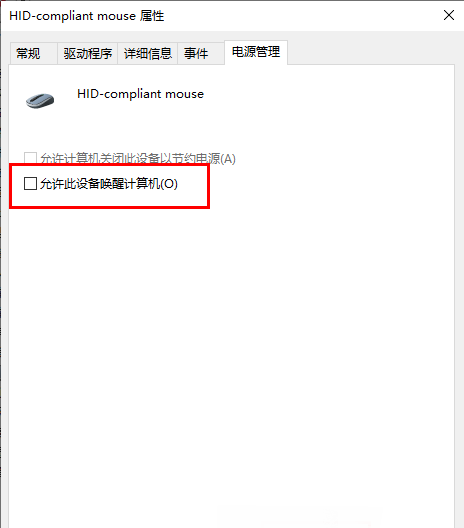
4、在打开的窗口中,点击上方中的“电源管理”选项卡。
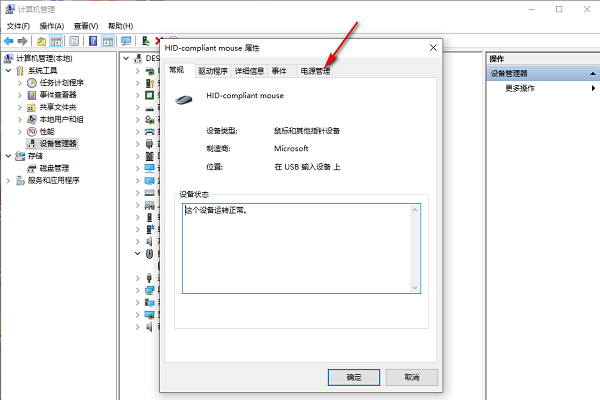
5、然后找到其中的“允许此设备唤醒计算机”,最后将其小方框给勾选上就可以了。