很多小伙伴在使用win10系统的时候,账户就有管理员权限,但还是有很多的操作无法进行,这个是因为管理员权限不高,那么应该怎么做才能够进行提升呢,针对这个问题,今日的win10教程就来和大伙分享解决方法,有需要的用户可以参考纯净之家分享的内容进行操作。  深度技术Win10 22H2 64位便捷装机纯净版镜像V2024 [电脑系统] 大小:3.75 GB 类别:深度技术 立即下载
win10系统提升管理员权限教程
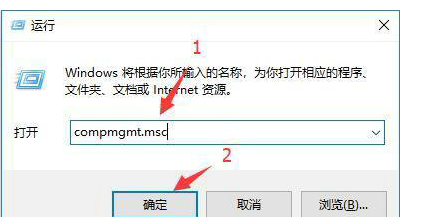
1、在键盘上按下win+r组合键,然后在窗口中输入compmgmt.msc命令并回车。
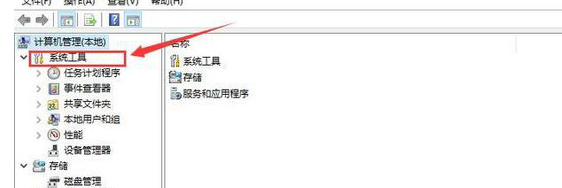
2、接着在打开的页面下找到系统工具选项。
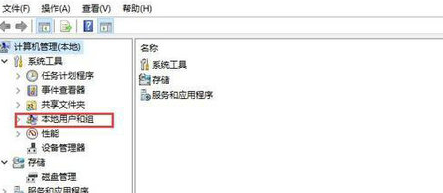
3、然后点击下方的本地用户和组选项。
4、这时我们在右侧点击用户选项,找到当前使用的账号。
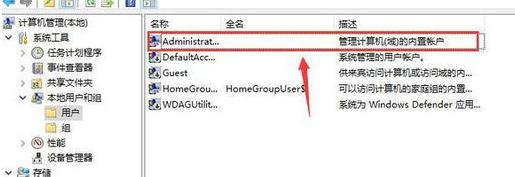
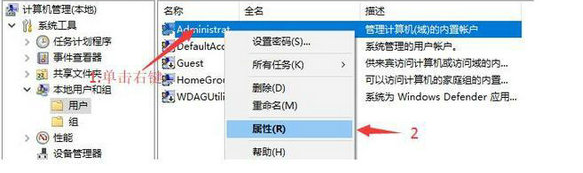
5、接着右键当前用户,在下拉框中选择属性。
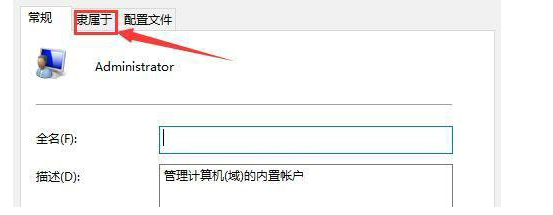
6、这时在踏出的窗口中点击隶属于选项。
7、然后点击下方的添加按钮,选择组对话框。
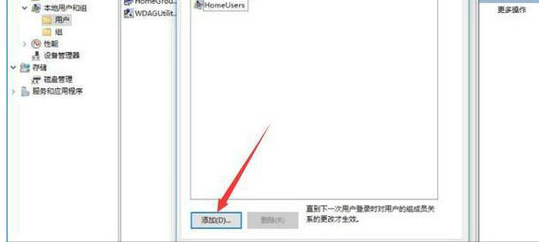
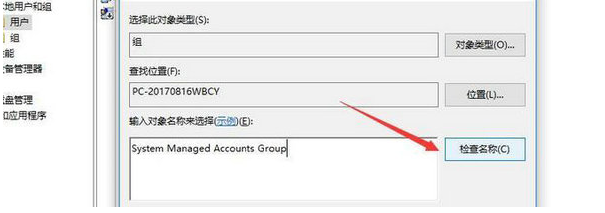
8、在对话框中输入System Managed Accounts Group命令。
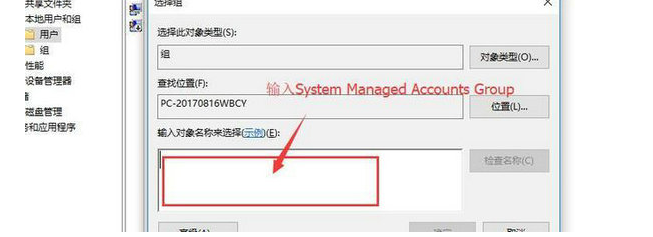
9、最后点击检查名称按钮就可以了。