win10连接蓝牙耳机后怎么设置默认音量为100?我们有些用户在连接蓝牙耳机设备后,每次都需要手动调整音量,不少小伙伴想要知道怎么设置默认音量,关于这个问题,今日的win10教程就来为广大用户们分享解决方法,感兴趣的用户可以来纯净之家查看详细的操作步骤吧。  Win10 ISO X64 纯净原版 装机专用驱动 V2024 [电脑系统] 大小:3.75 GB 类别:其他版本 立即下载
设置方法如下:
1、“win+R”快捷键开启运行,输入“regedit”,点击“确定”打开。

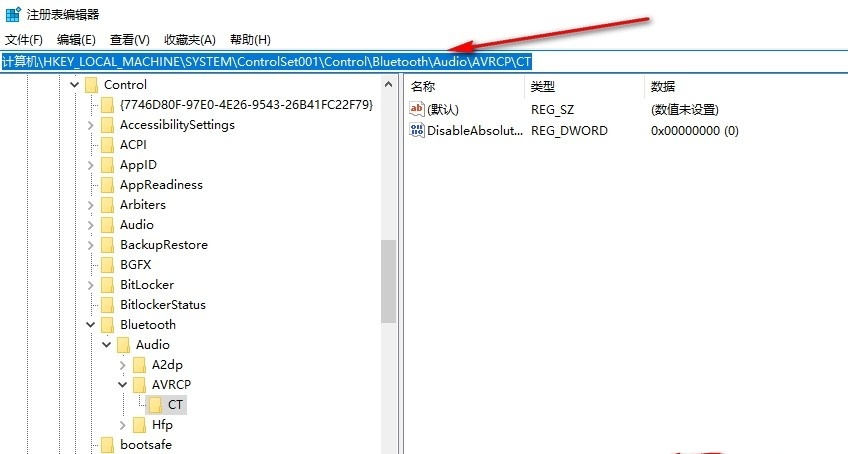
2、进入到注册表编辑器界面后,将“HKEY_LOCAL_MACHINE\SYSTEM\ControlSet001\Control\Bluetooth\Audio\AVRCP\CT”复制粘贴到上方地址栏中并回车定位到此。
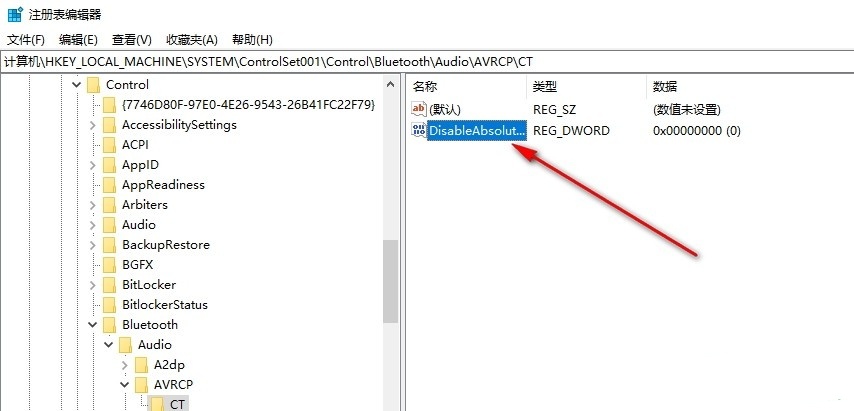
3、然后双击打开右侧中的“DisableAbsoluteVolume”。
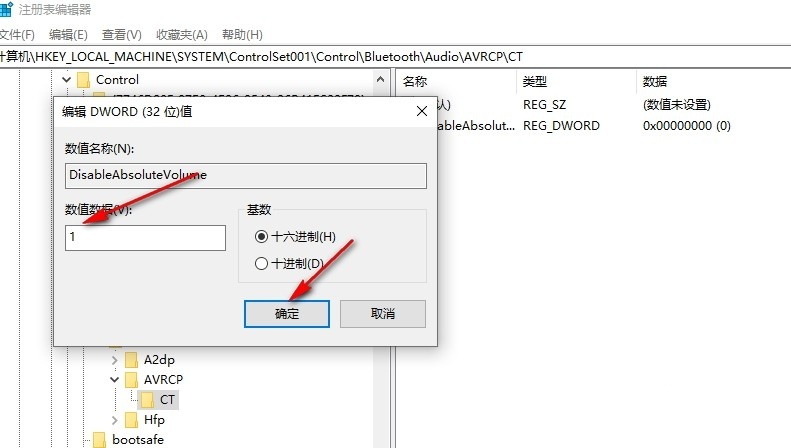
4、最后在打开的窗口中,将“数值数据”改为“1”,并点击“确定”保存即可。